
Appearance
Visbot 新手引導
登入協作成員帳號
協作成員帳號登錄地址、帳號和密碼, 由主帳戶添加給於權限,請向主帳戶負責人索 取。 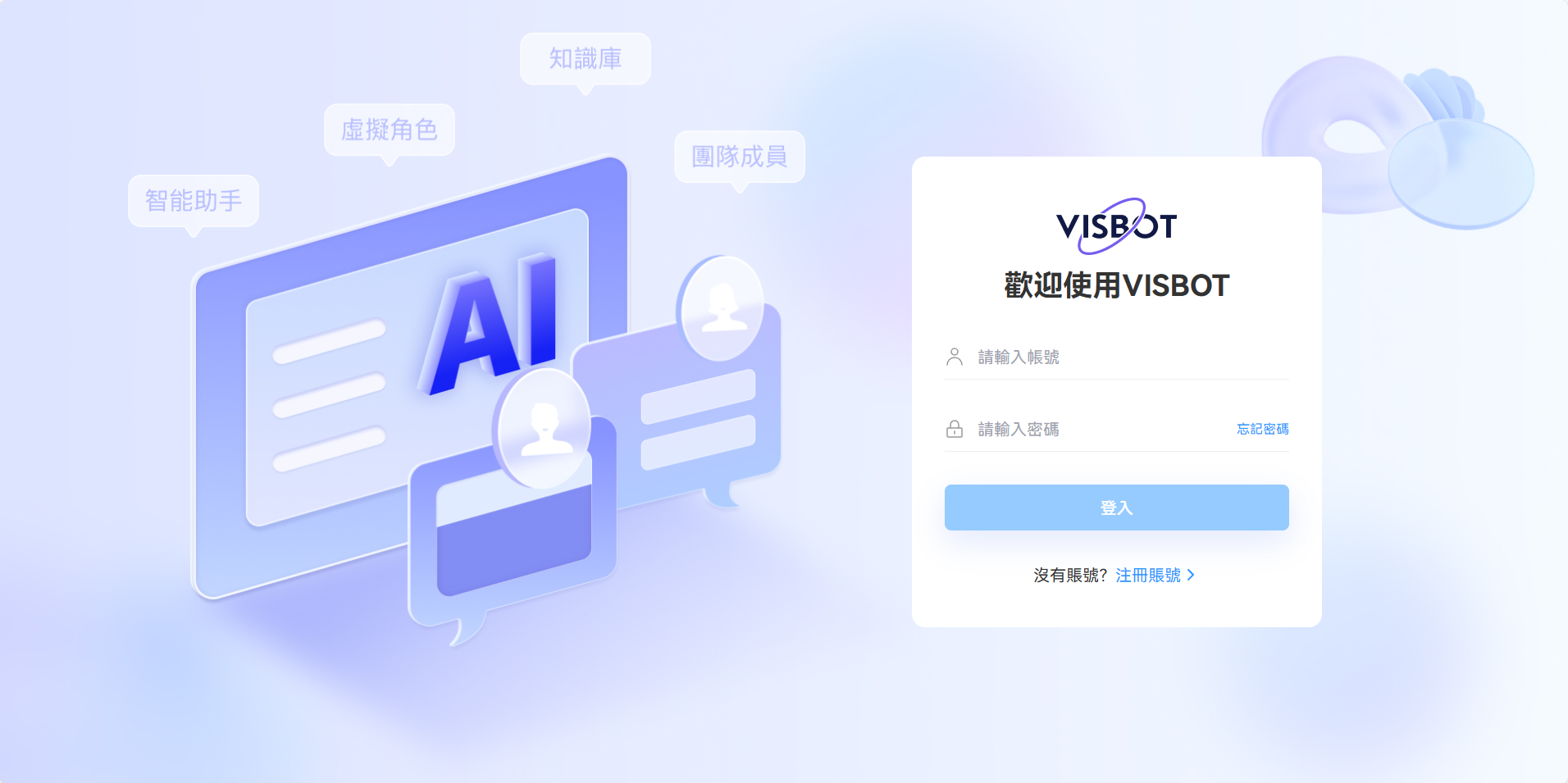
協作成員帳號 AI 角色基本資料設置
點擊 我的Bot 角色封面圖像,進入 角色資料介面。 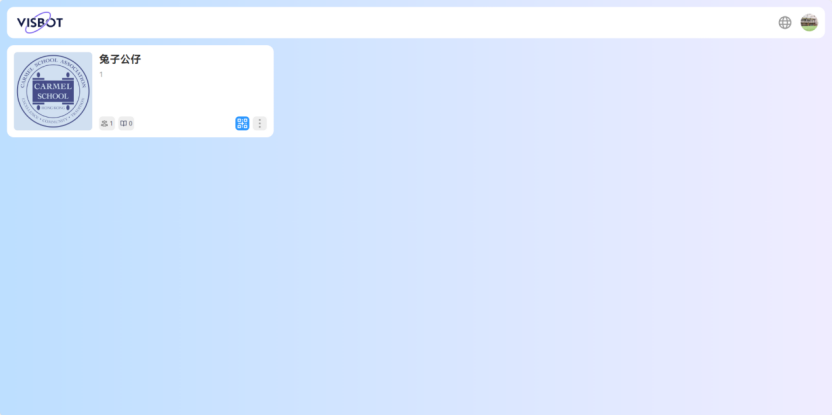 AI 角色描述填寫說明: 協作成員賬號登入系統 ,進入 AI 角色資料頁面,可以填寫或更新所有必填資料項目。 這些資料包括:
1. 角色名稱:可以填寫、更改 AI 角色名稱,用戶可以在 VISBOT AI 助理 搜索您設置的 AI 角色名稱,從而與您的 AI 角色對話。
*請注意,任何添加、更新完成時,請點保存,否則更改將會失效!
2. 角色聲音:為 AI 角色設定聲音,當用戶與角色諮詢、對話時,AI 角色 將會以您設置的聲音回答。
3. 角色背景故事:為 AI 角色設定角色背景資料,通常建議針對角色身份 信息、教育背景、職業經歷、性格特點、社會關係、重要事件等方面進 行簡短描述。
令 AI 角色以第一人稱與用戶對話時,需要在角色背景故事欄內先填 寫:“你是藝術顧問 Amy,以 Amy 的角色回答問題。”
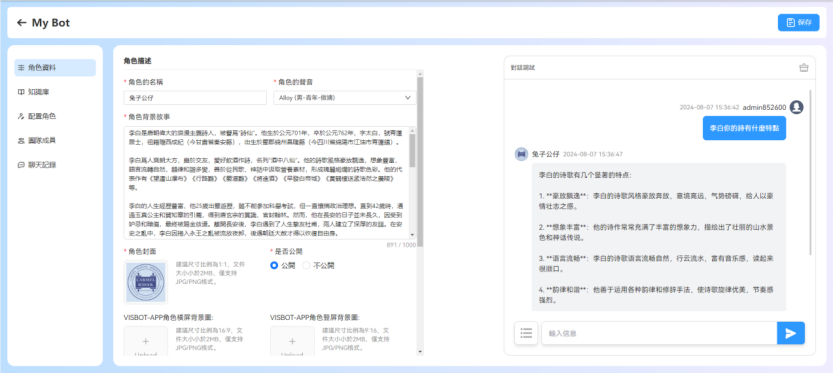 (Character Description 介面)
4. 角色封面圖:設置、修改 AI 角色封面圖,當用戶在 VISBOT AI 助理裡 搜索 AI 角色暱稱時,您設置的 AI 角色封面圖,將展示給用戶。
搜索角色名稱,會出 現 AI 助理,選擇-切換 AI,即可與 Amy 對話。
5. 是否公開:該功能完善中。
6. VISBOT app 角色橫屏背景圖:為 VISBOT AI 角色設置自定義橫屏背 景圖,當 visbot 用戶與您的 AI 角色對話時,會看到您自定義的橫屏背 景圖,如下圖:
7. VISBOT app 角色豎屏背景圖:為 VISBOT AI 角色設置豎屏背景圖, 如下圖:
協助訓練協作成員帳號 AI
1. 知識庫 上傳 AI 知識庫,可以補充上傳多個 AI 文件進行訓練。上傳 文件格式支持 txt 、PDF 文件,一般建議使用 pdf 。
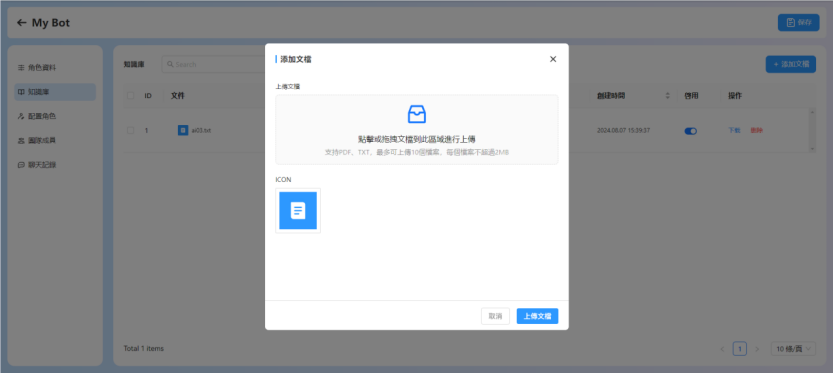
2.怎樣訓練我的 AI 角色?
1) 填加知識庫資源,不斷豐富、更新 AI 知識庫知識儲備。
可以上傳多個 A 知 識庫文件,AI 角色將會根據上傳的 AI 文件整理回答用戶提出的問題。 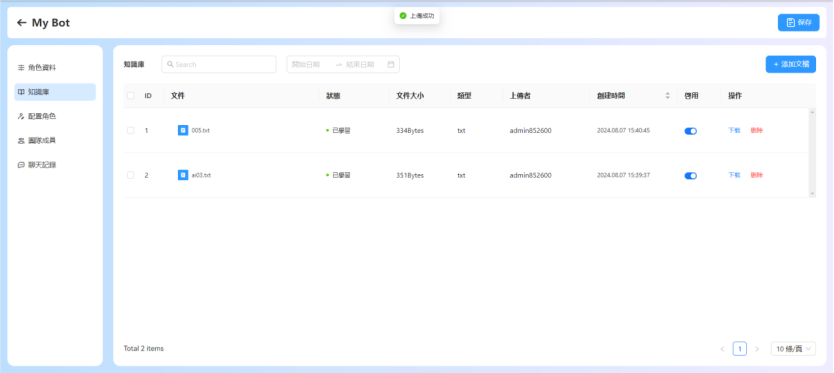
2) 分析和優化 AI 知識庫資源。
當 AI 角色無法回答用戶提出的問題時,就需要完善、豐富 AI 知識庫,上傳更多 AI 知識文件供AI 智能運用與分析。
3.設置 AI 預設問題
根據上傳的知識庫文件,設定預設 AI 問題,如下圖: 當用戶與 AI 角色互動時,用戶可以點擊預設的 AI 標題與 AI 角色互動,如下圖: 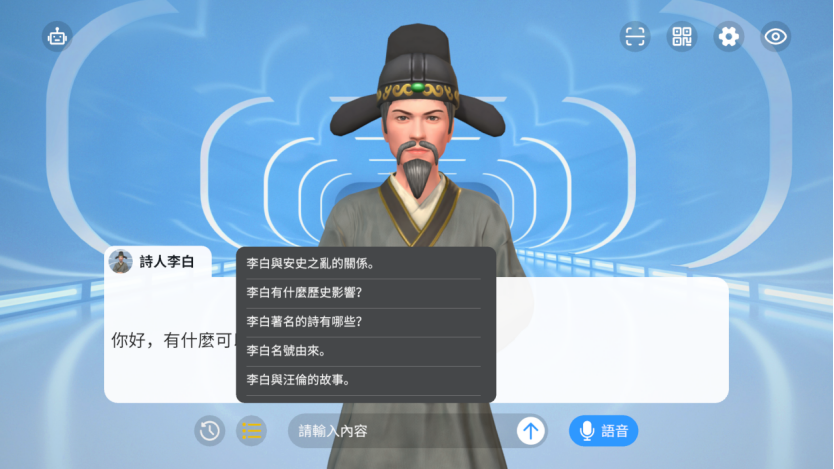
子賬號操作說明
1.子賬號添加更改的資料,將會應用到父賬號上,如AI名字、角色背景,更改完後,點擊界面中上方的“Update”更新,即可保存更改。 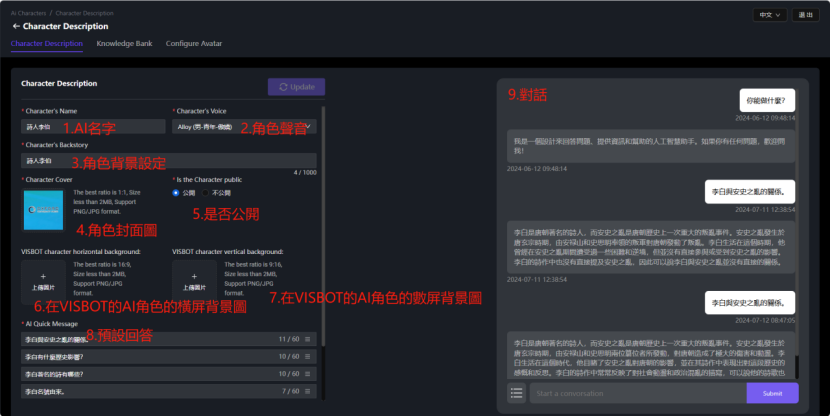 (1)AI名字:AI角色的名字。 (2)角色聲音:AI語音的聲音 (3)角色背景設定:AI角色的背景故事,可包括個人信息、教育背景、職業經歷、職業經歷、性格特點、社會關係、重要事件等。 (4)角色封面圖:點擊“上傳圖片”,即可瀏覽電腦上的文件,選擇的圖片爲AI角色的封面圖片,圖片比例要1:1. (5)是否公開:是否公開AI角色,若公開,即可在店鋪內看到AI角色。 (6)在VISBOT的AI角色的橫屏背景圖:點擊“上傳圖片”,即可瀏覽電腦上的文件,選擇的圖片爲VISBOT切換爲這個AI後,展示的AI角色橫屏背景圖。 (7)在VISBOT的AI角色的豎屏背景圖:點擊“上傳圖片”,即可瀏覽電腦上的文件,選擇的圖片爲VISBOT切換爲這個AI後,展示的AI角色豎屏背景圖。 (8)預設回答:寫一些提前設定好的問題,將直接出現在與AI互動的預設回答欄目。 (9)對話:創建完AI角色後,將可在此與AI進行對話。 在下方輸入框可輸入問題,點擊旁邊的“Submit”即可問出問題。或點擊旁邊的符號,點開預設回答,點擊預設的問題即可。
2.填寫完AI相關的資料後,點擊界面中上方的“Update”更新,即可保存更改。