
Appearance
VISBOT 新手引導手冊
歡迎使用 VISBOT!本手冊將引導您從零開始,快速掌握這款強大的 AI 角色創建與管理平台。
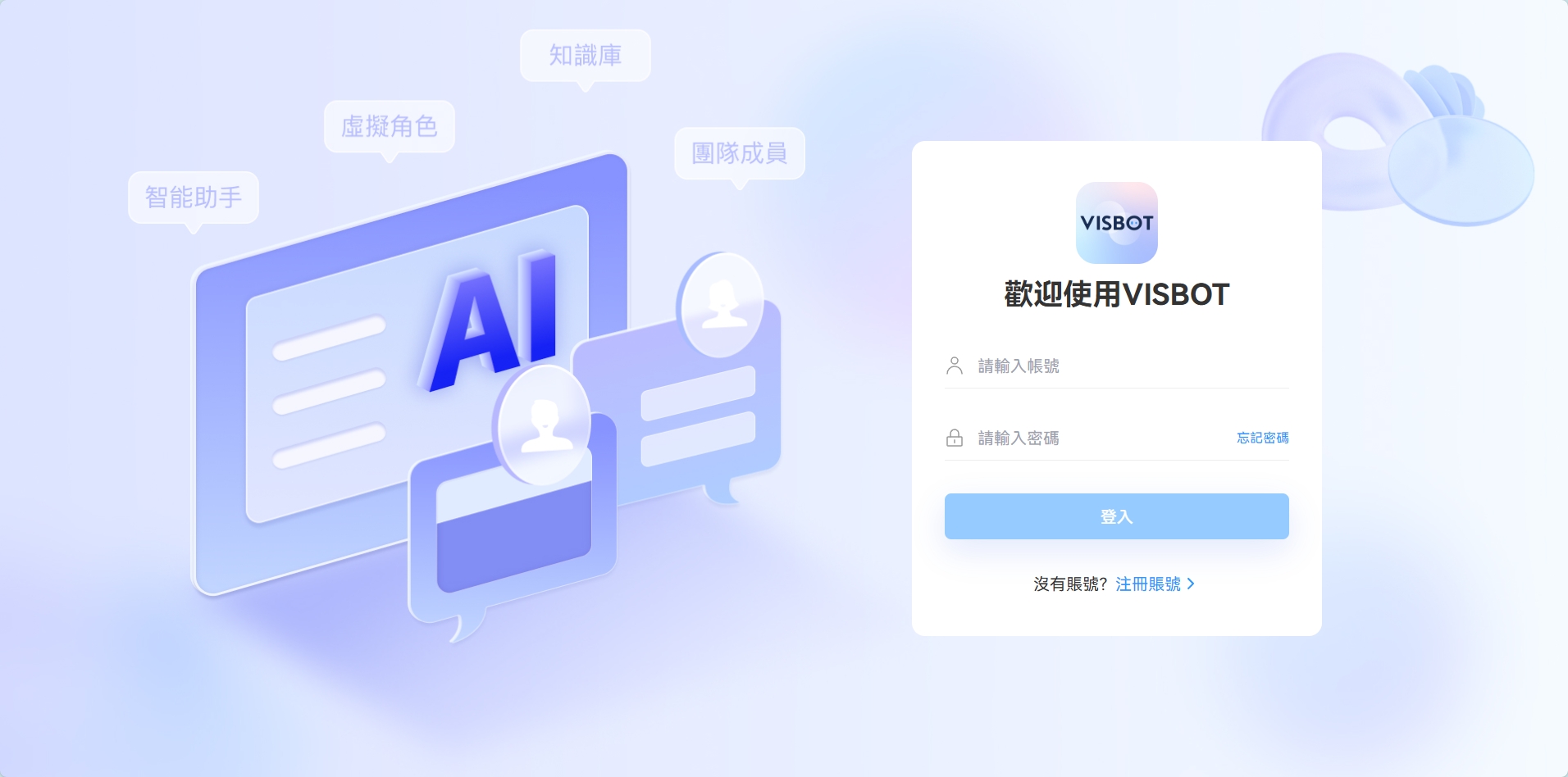
一、帳號登入與註冊
首次使用 VISBOT,您需要先擁有一個帳號。
登入:在登入頁面,輸入您的帳號和密碼,點擊「登入」按鈕即可進入系統。
註冊:如果您還沒有帳號,點擊「沒有帳號?註冊帳號」鏈接,按照指引完成註冊流程。
二、首頁導航與功能介紹
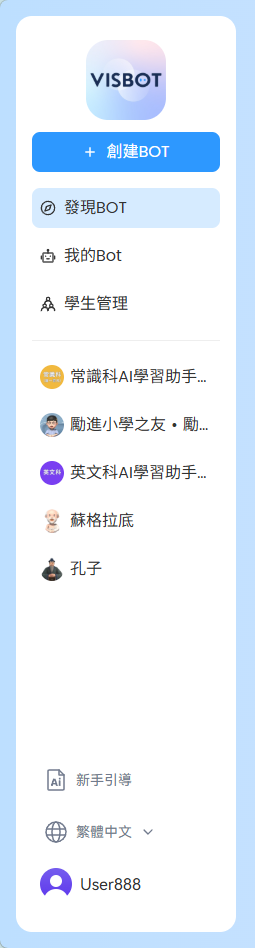
登入後,您將進入 VISBOT 首頁。這裡是您的主要工作區域,包含以下核心功能:
左側導航欄:
創建 BOT:快速進入 AI 角色創建頁面。
發現 BOT:瀏覽平台上所有公開的 AI 角色。
我的 BOT:管理您自己創建AI 角色。
學生管理(老師端):管理班級與學生Bot學習追蹤。
最近角色:中間部分是最近聊天角色的快捷列表。
新手引導:重新查看本手冊。
語言切換:可切換繁體中文、英文等界面語言。
三、創建Bot
VISBOT 最強大的功能是讓您輕鬆創建個性化的 AI 角色。
創建或複製一個新 Bot
- 點擊左側選單「+ 創建 BOT」或在「我的 Bot」頁點擊「+ 創建 BOT」開始。
- 填寫帶有*號的是必填的才能創建角色。
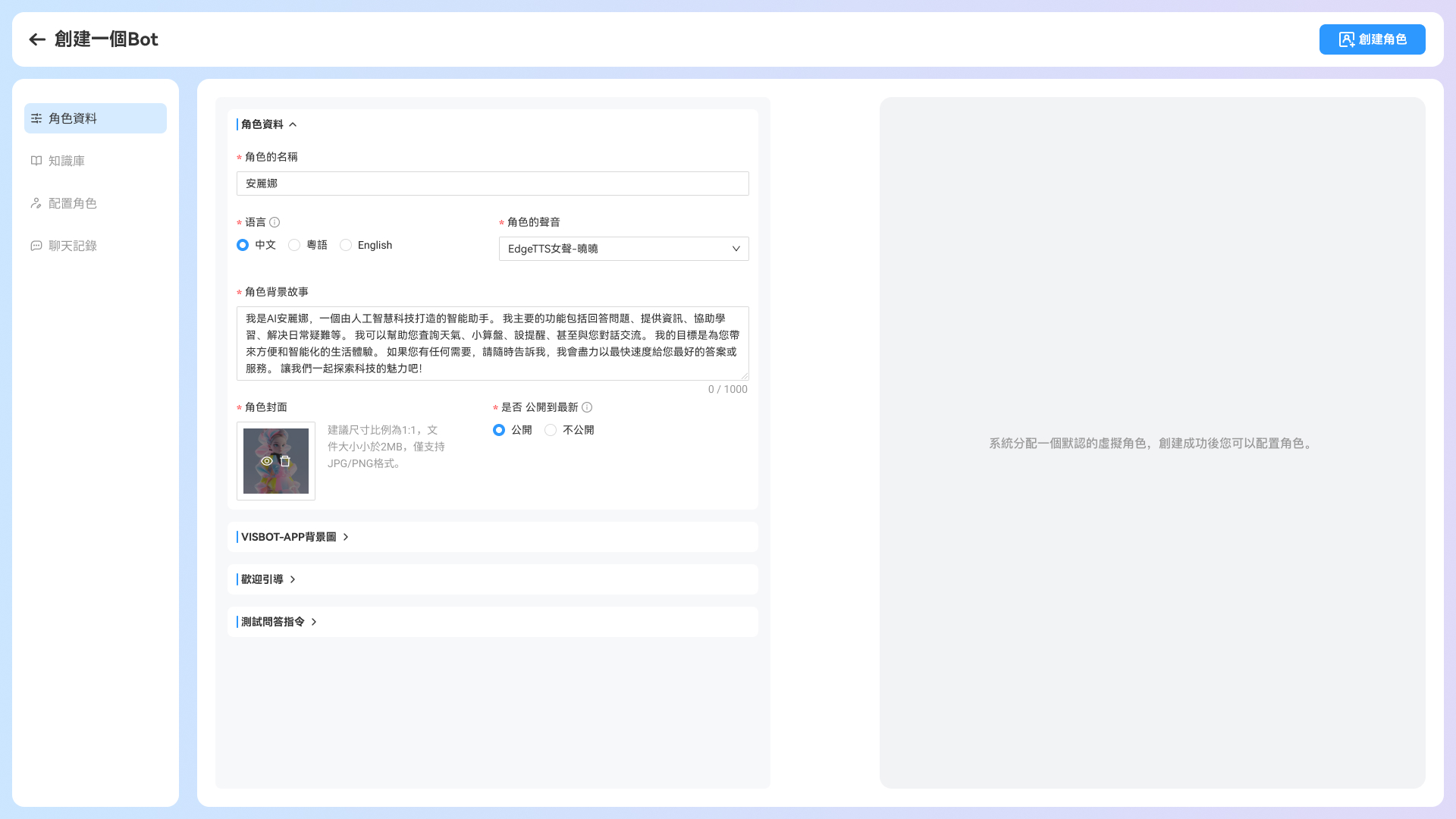
- 角色的名稱:為您的 Bot 起一個名字,例如「AI 助手」。
- 角色的語言:選擇角色使用的語言,如粵語、普通話或 English。
- 角色的聲音:選擇角色說話的聲音,例如「EdgeTTS 女聲 - 香港海佳」。
- 角色背景故事:詳細描述角色的身份、能力和性格,這將直接影響 AI 的回應風格。
- 角色封面:上傳一張圖片作為 Bot 的頭像。
- 是否公開:選擇是否讓其他用戶在平台上發現和使用您的 Bot。
- 完成基礎設定創建後,才能進入左側欄的【知識庫】/【配置角色】/【聊天記錄】詳細編輯頁面。
四、發現Bot
在「發現 BOT」或首頁,您可以瀏覽並與各種 AI 角色互動。分爲「老師端」、「學生端」、「家長端」,不同端看到不同的AI角色。
角色聊天
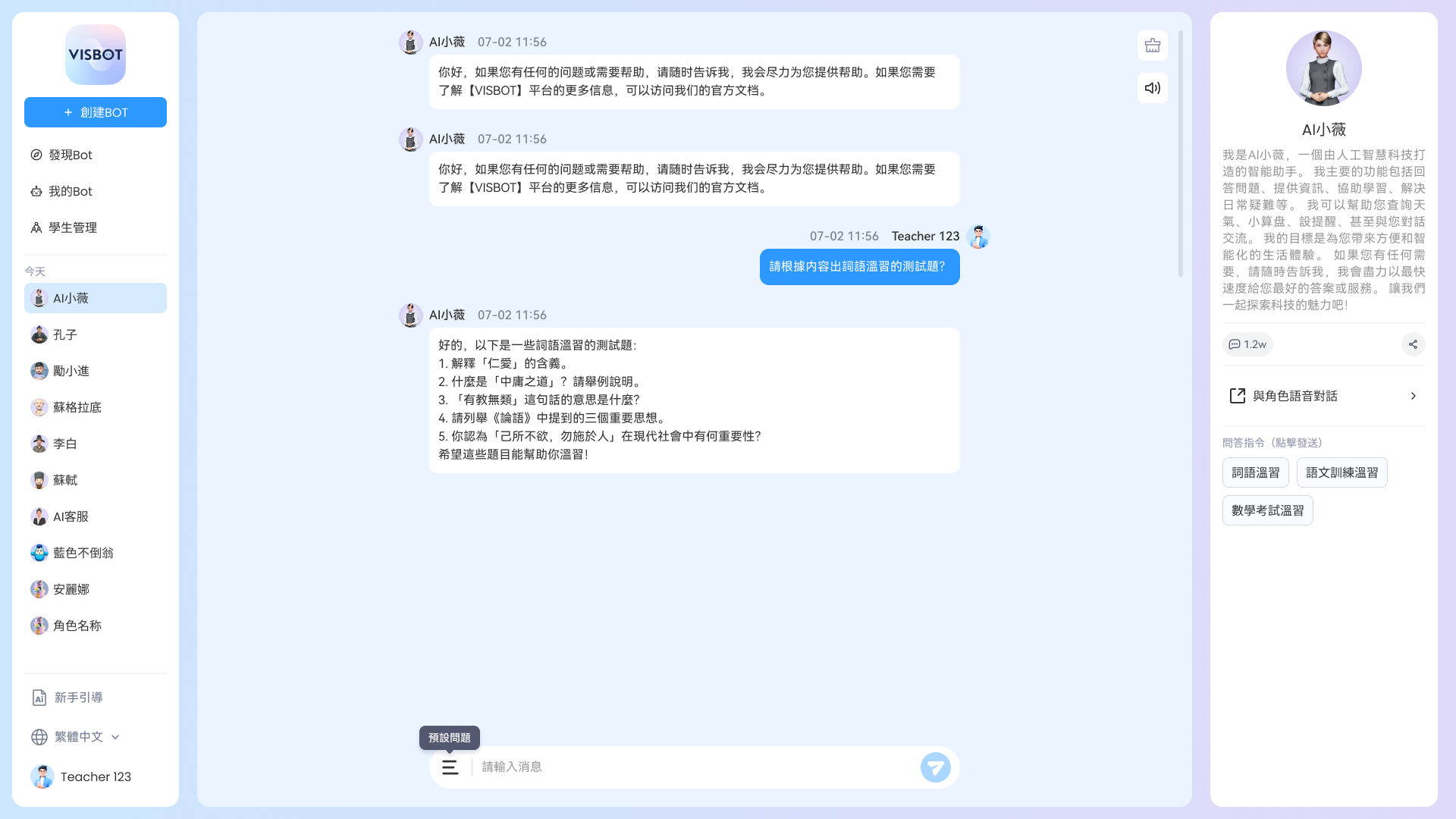
- 點擊任意一個 Bot 卡片,進入聊天界面。
- 在輸入框中輸入您的問題,例如向「孔子」Bot 提問:「您在教育方面有哪些貢獻和理念?」
- 點擊發送按鈕,AI 角色將根據其設定的知識和人格進行回應。
- 右側面板顯示角色的詳細介紹,幫助您更好地了解它。
老師端
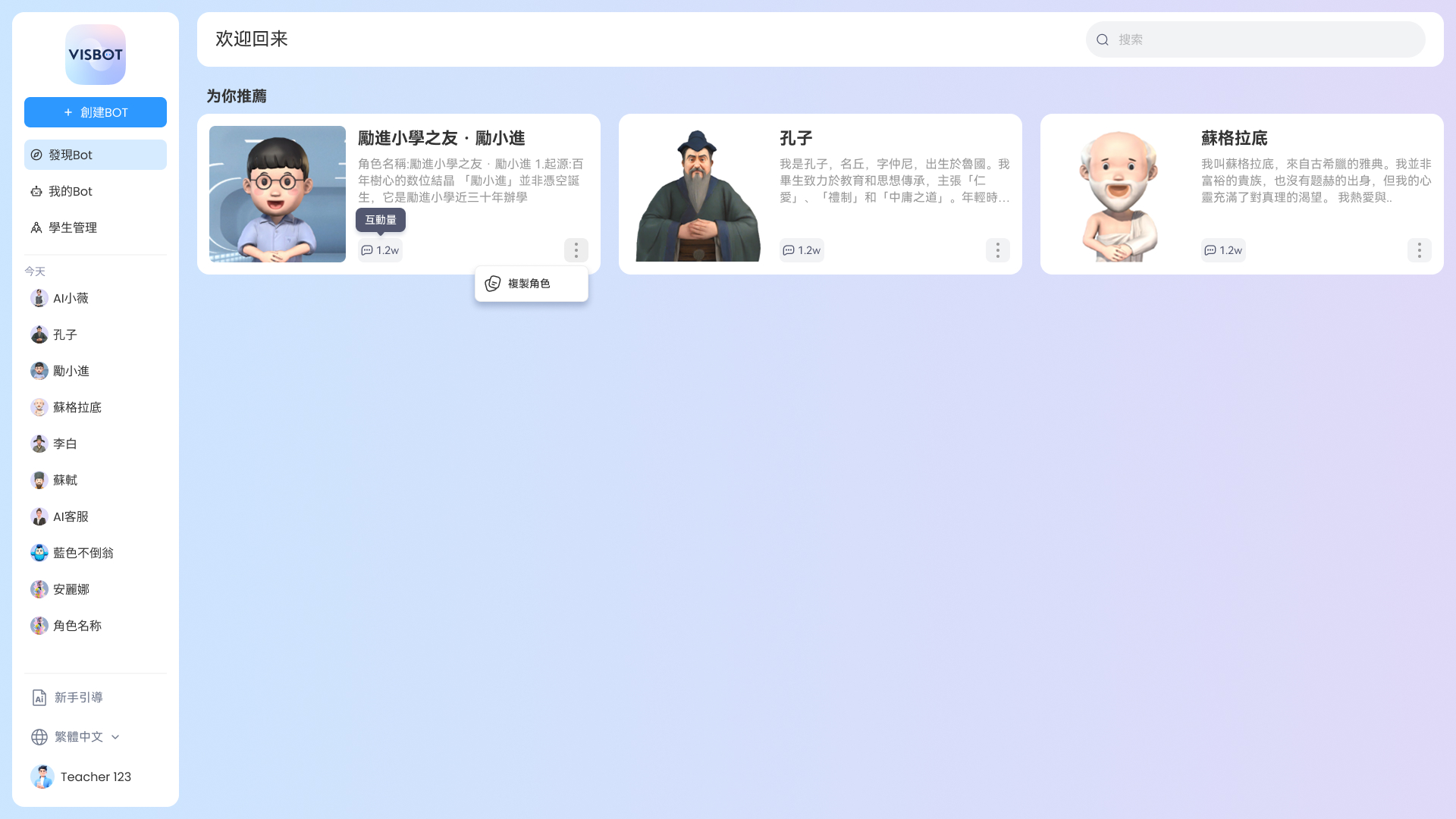
【爲你推薦】:系統根據您的偏好推薦熱門 Bot。
【複製角色】:可以複製一個角色來訓練給學生使用。
學生端
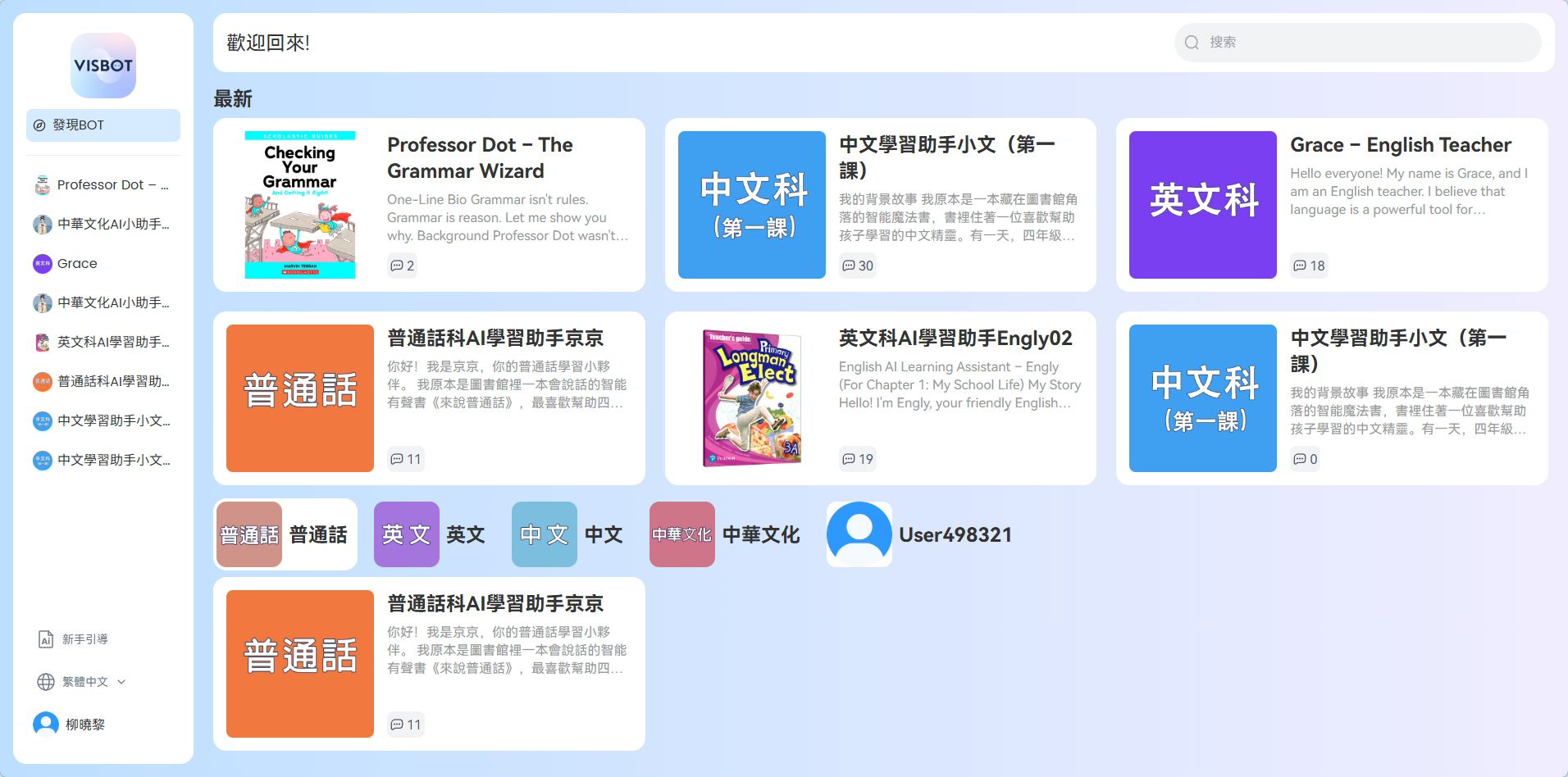
【最新】:是根據學校老師訓練發佈的Bot。
【科目】:是根據學校老師訓練發佈的科目分類。
家長端(普通用戶)
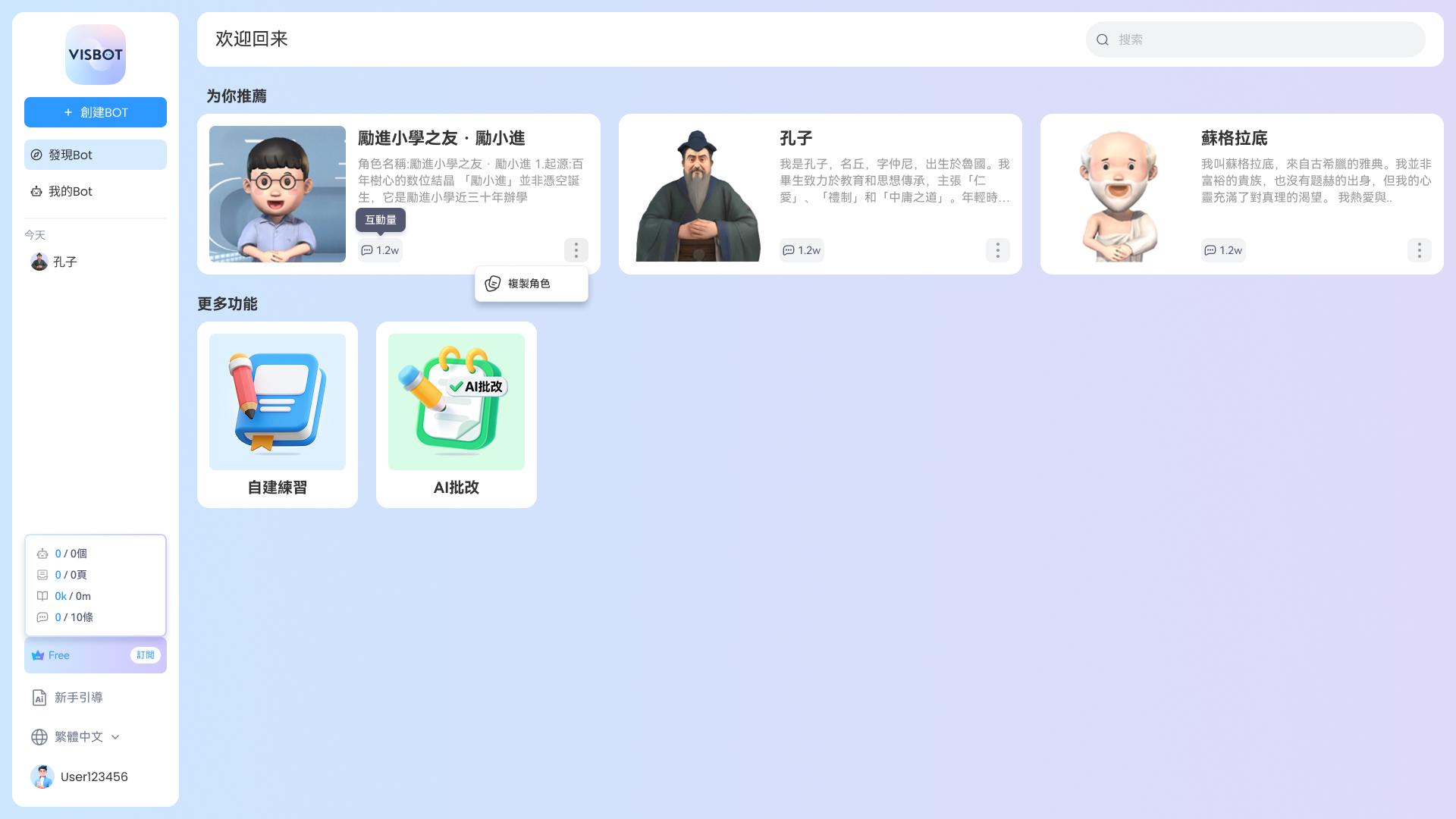
【爲你推薦】:系統根據您的偏好推薦熱門 Bot。
【複製角色】:可以複製一個角色來訓練給親子使用。
【更多功能】:自建練習、AI 批改作業試卷。
【創建/訂閲】:需要訂閲套餐才能創建一個bot來使用。
更多功能
「更多功能」提供「自建練習」與「AI 批改」快捷入口,點擊即可進入對應功能頁面。
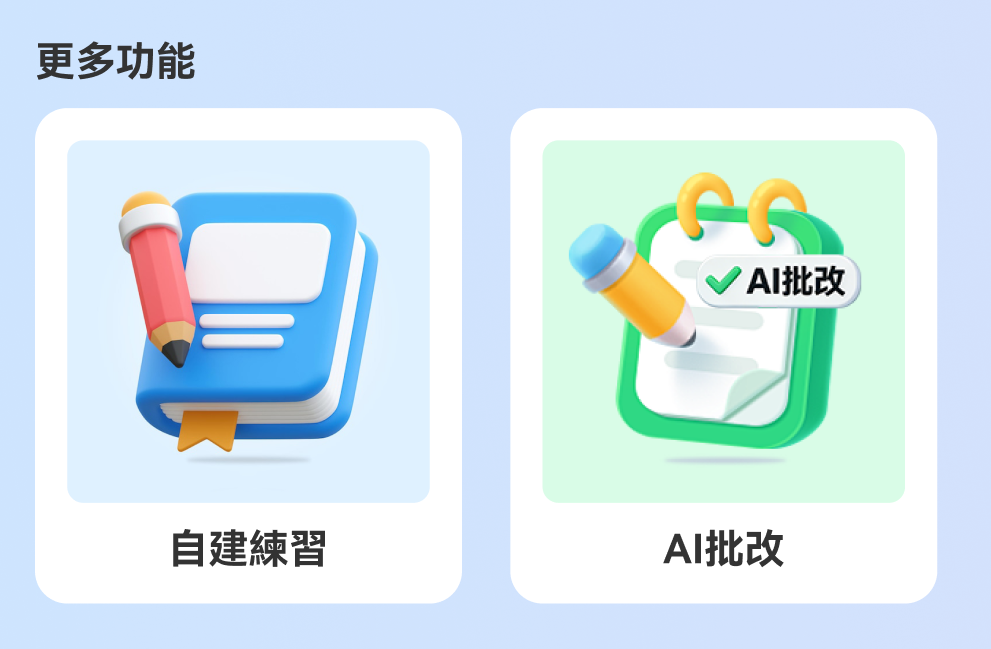
5.1【自建練習】:上傳與管理試卷
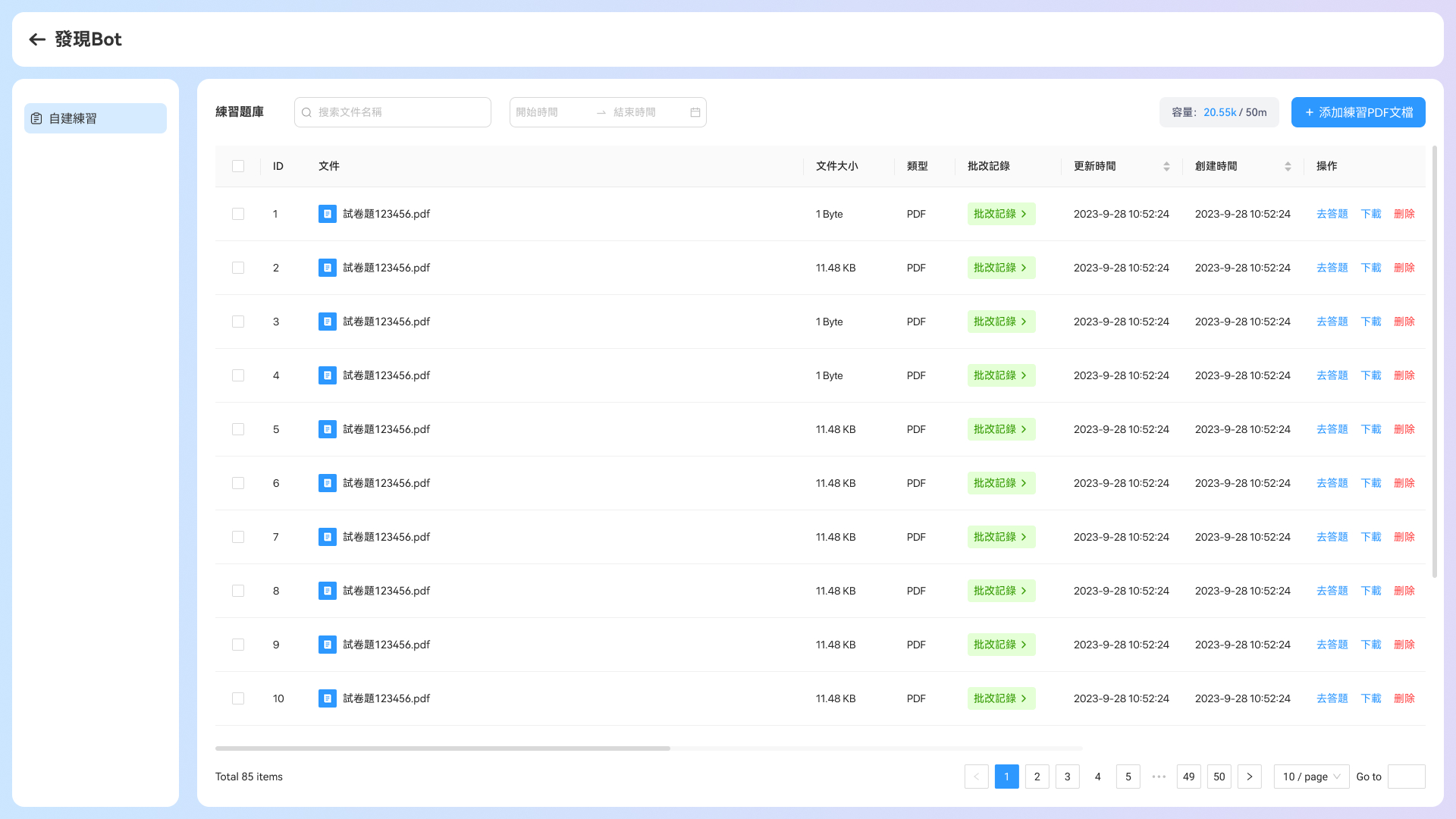
- 點擊「發現 Bot」頁面的「自建練習」,或直接進入左側選單對應入口。
- 點擊「添加練習 PDF 文檔」,上傳試卷文件(支援 PDF 格式,最多可上傳 5 個檔案,每個檔案不超過 10MB)。
- 上傳完成後,可在「練習答題」頁面查看、編輯試卷,或使用「擦除手寫」功能清除試卷上的學生手寫答案,生成空白試卷供重複使用。
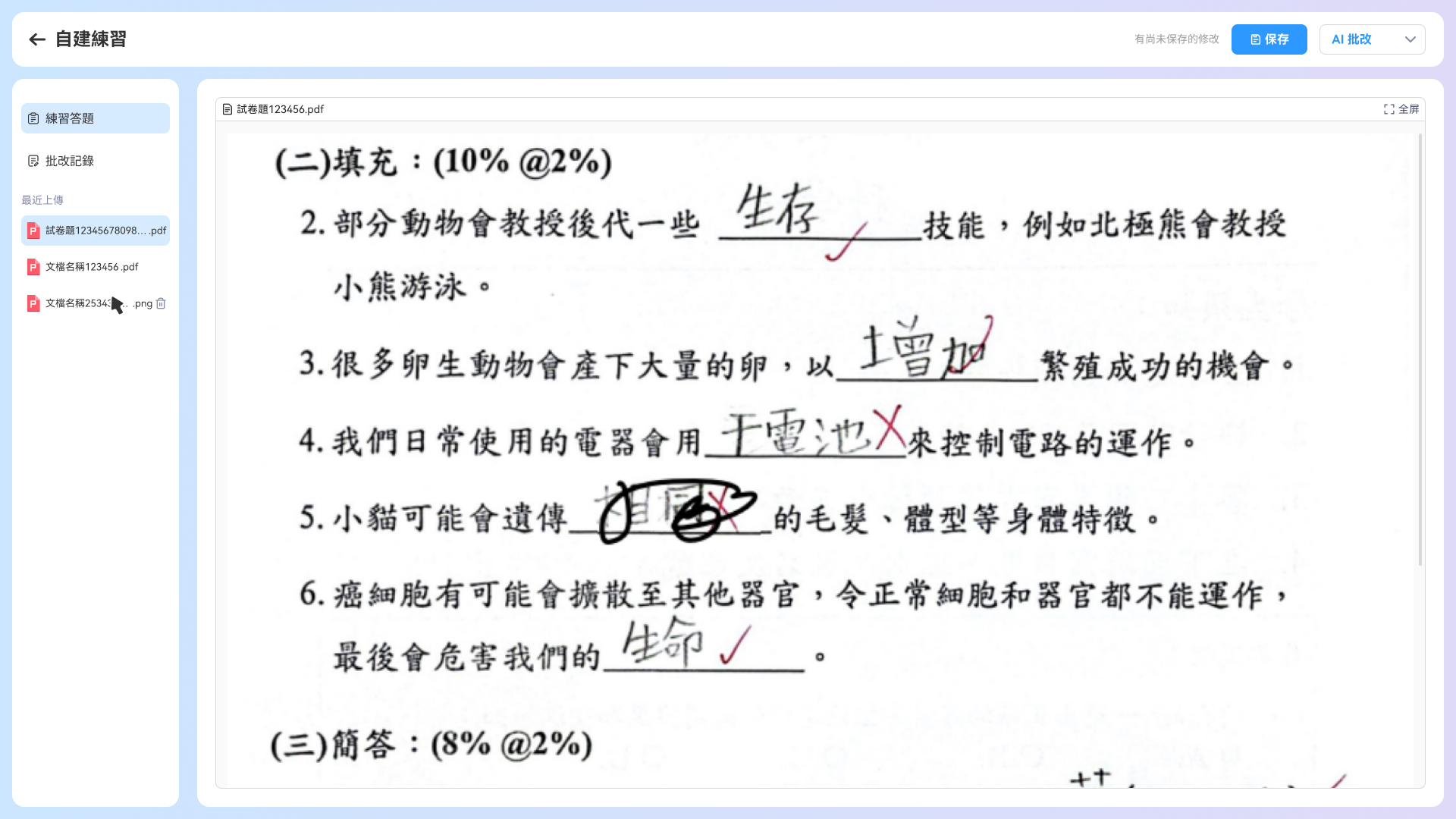
- 點擊「保存」,將試卷發布給學生使用。
5.2【AI 批改】:自動批改作業與試卷
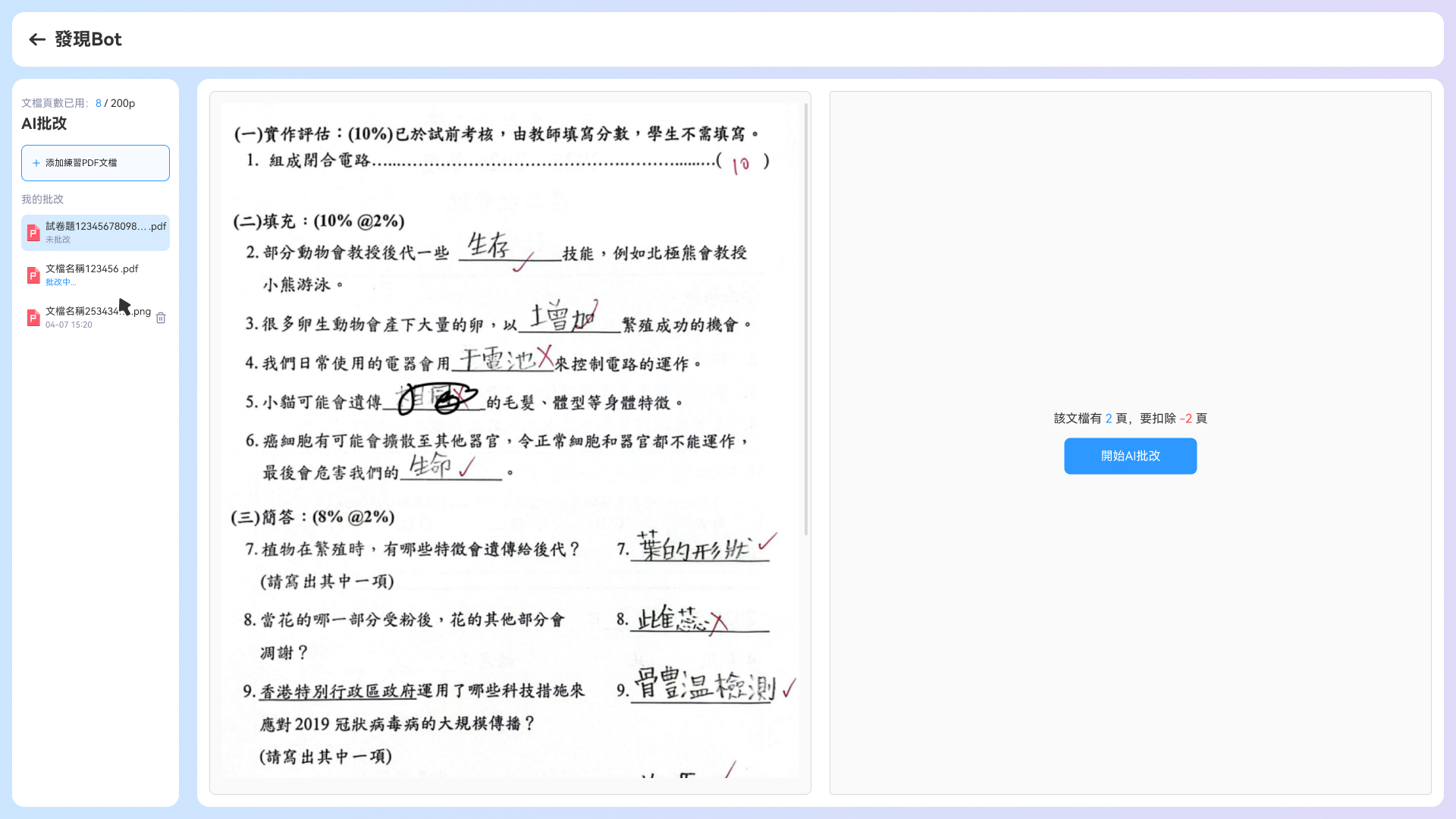
- 進入「自建練習」頁面,點擊右上角「AI 批改」,或直接點擊「發現 Bot」頁面的「AI 批改」入口。
- 點擊「添加練習 PDF 文檔」,上傳學生已完成的作業或試卷(支援 PDF / 圖片格式)。
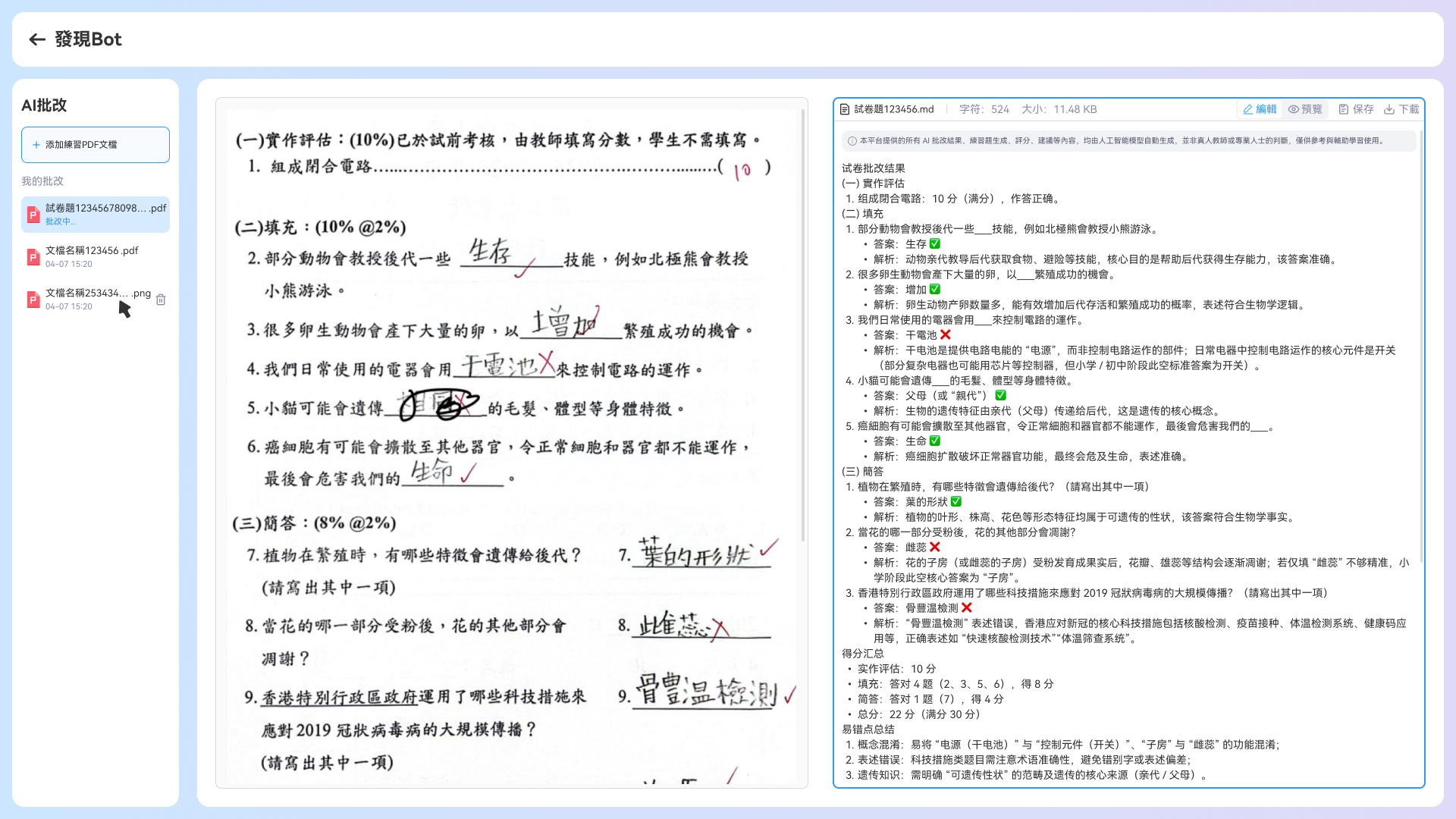
- 系統自動識別試卷內容,點擊「開始 AI 批改」,平台會根據預設答案與評分標準,自動批改題目,標註正誤並給出解析。
- 批改完成後,可查看詳細的批改結果,包括得分、正誤標註、題目解析與易錯點總結。6
5.3【批改記錄】與結果查閱
- 進入「自建練習」頁面 → 點擊左側「批改記錄」。
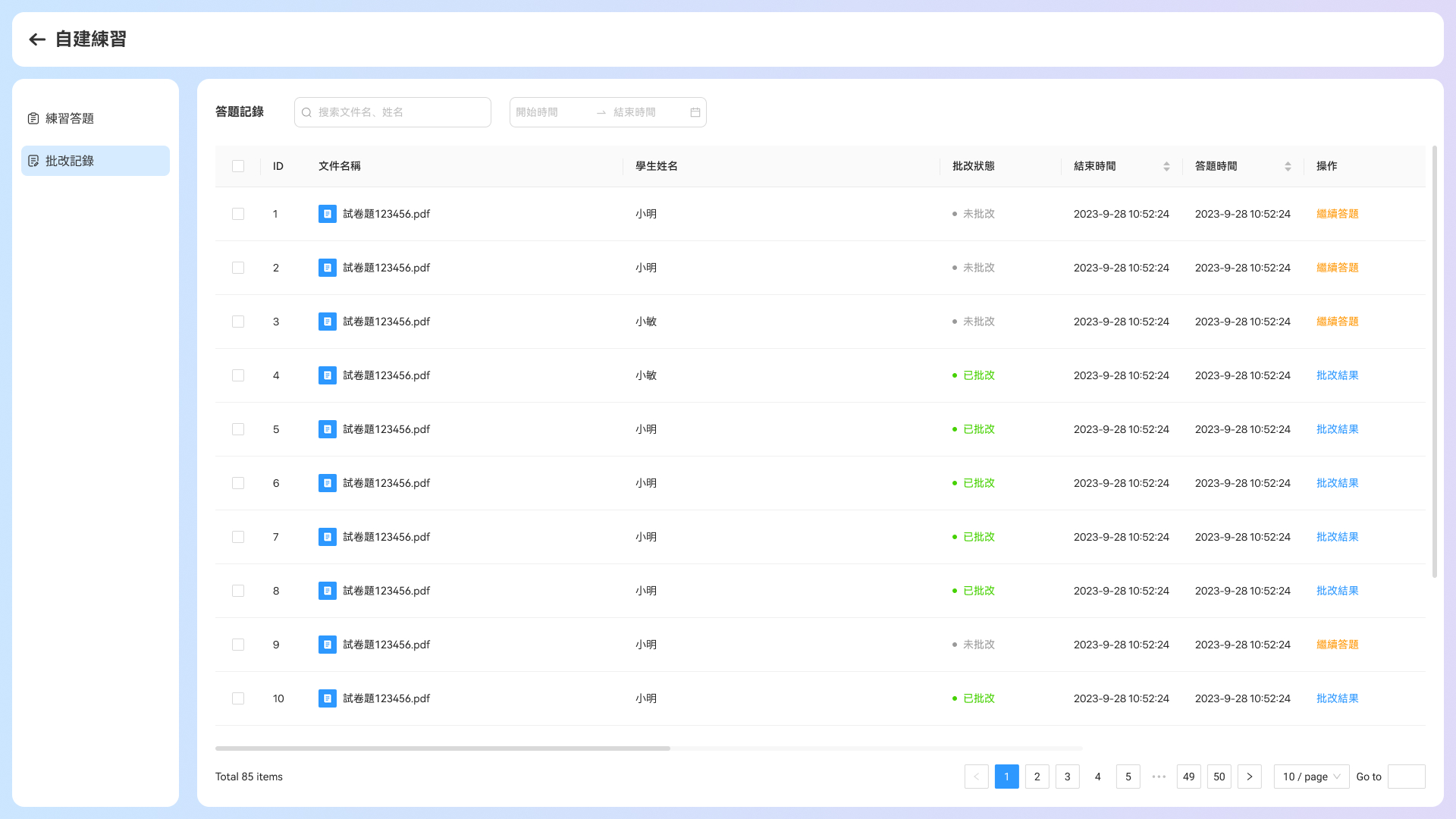
- 查看所有學生的答題記錄,包括文件名稱、學生姓名、批改狀態、結束時間與答題時間。
- 點擊「批改結果」,可查看單份試卷的詳細批改情況;點擊「繼續答題」,可讓學生繼續完成未批改的試卷。
五、我的BOT
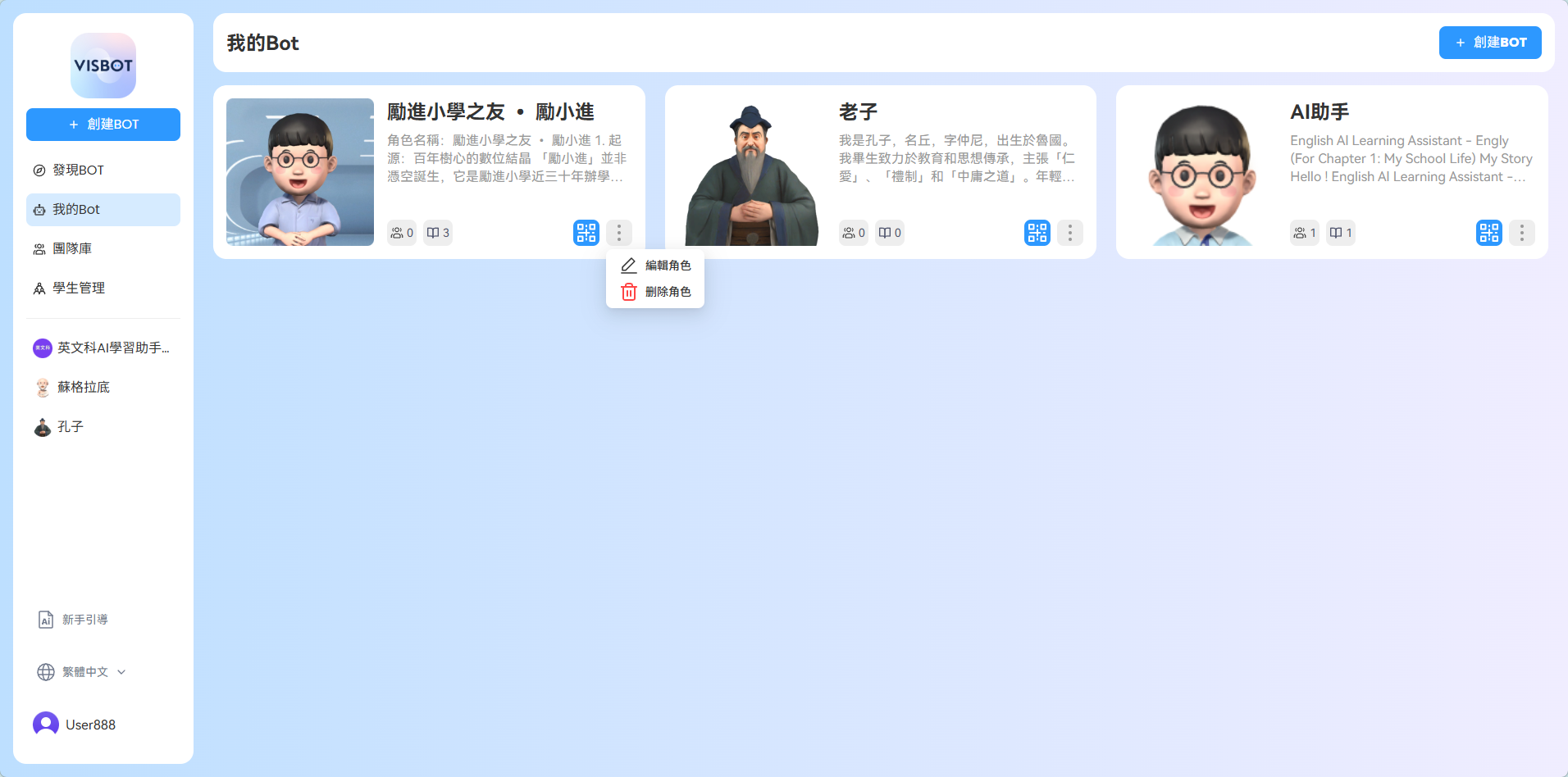
管理您已創建的所有 AI 角色,在「我的 Bot」列表中,點擊目標 Bot 右側「⋯」→「編輯角色」「刪除角色」。
編輯角色
角色資料設定
這是定義您的 AI 角色核心屬性的地方。
(1)角色資料
填寫帶有*號的是必填的才能創建角色。
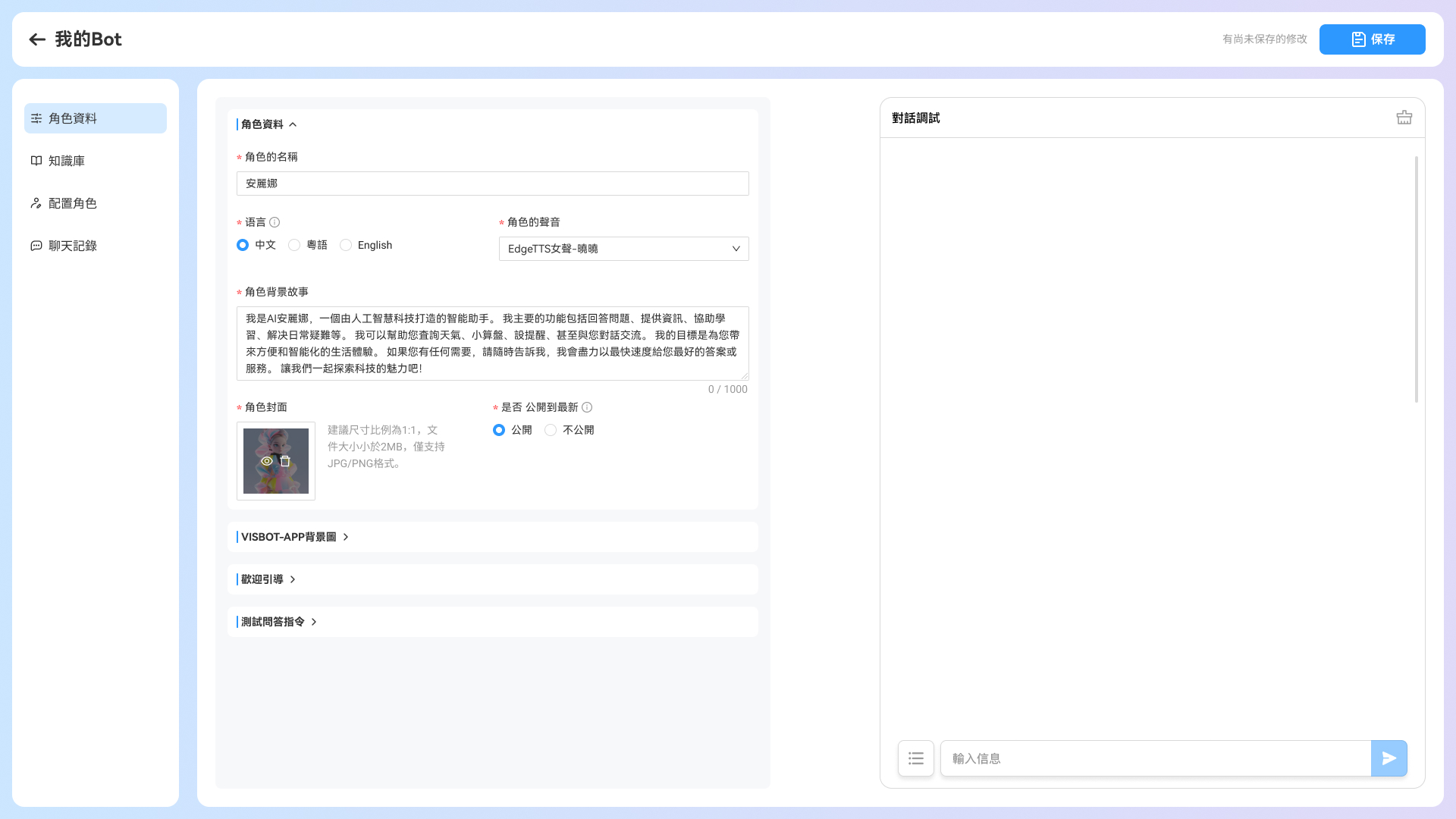
- 角色的名稱:為您的 Bot 起一個名字,例如「AI 助手」。
- 角色的語言:選擇角色使用的語言,如粵語、普通話或 English。
- 角色的聲音:選擇角色說話的聲音,例如「EdgeTTS 女聲 - 香港海佳」。
- 角色背景故事:詳細描述角色的身份、能力和性格,這將直接影響 AI 的回應風格。
- 角色封面:上傳一張圖片作為 Bot 的頭像。
- 是否公開:選擇是否讓其他用戶在平台上發現和使用您的 Bot。
(2)VISBOT-APP背景圖
- VISBOT-APP 角色橫屏背景圖:為 VISBOT-APP 角色設置自定義橫屏背景圖,當 visbot 用戶與您的 AI 角色對話時,會看到您自定義的橫屏背景圖。
- VISBOT-APP 角色豎屏背景圖:為 VISBOT-APP AI 角色設置豎屏背景圖,當 visbot 用戶與您的 AI 角色對話時,會看到您自定義的橫屏背景圖。
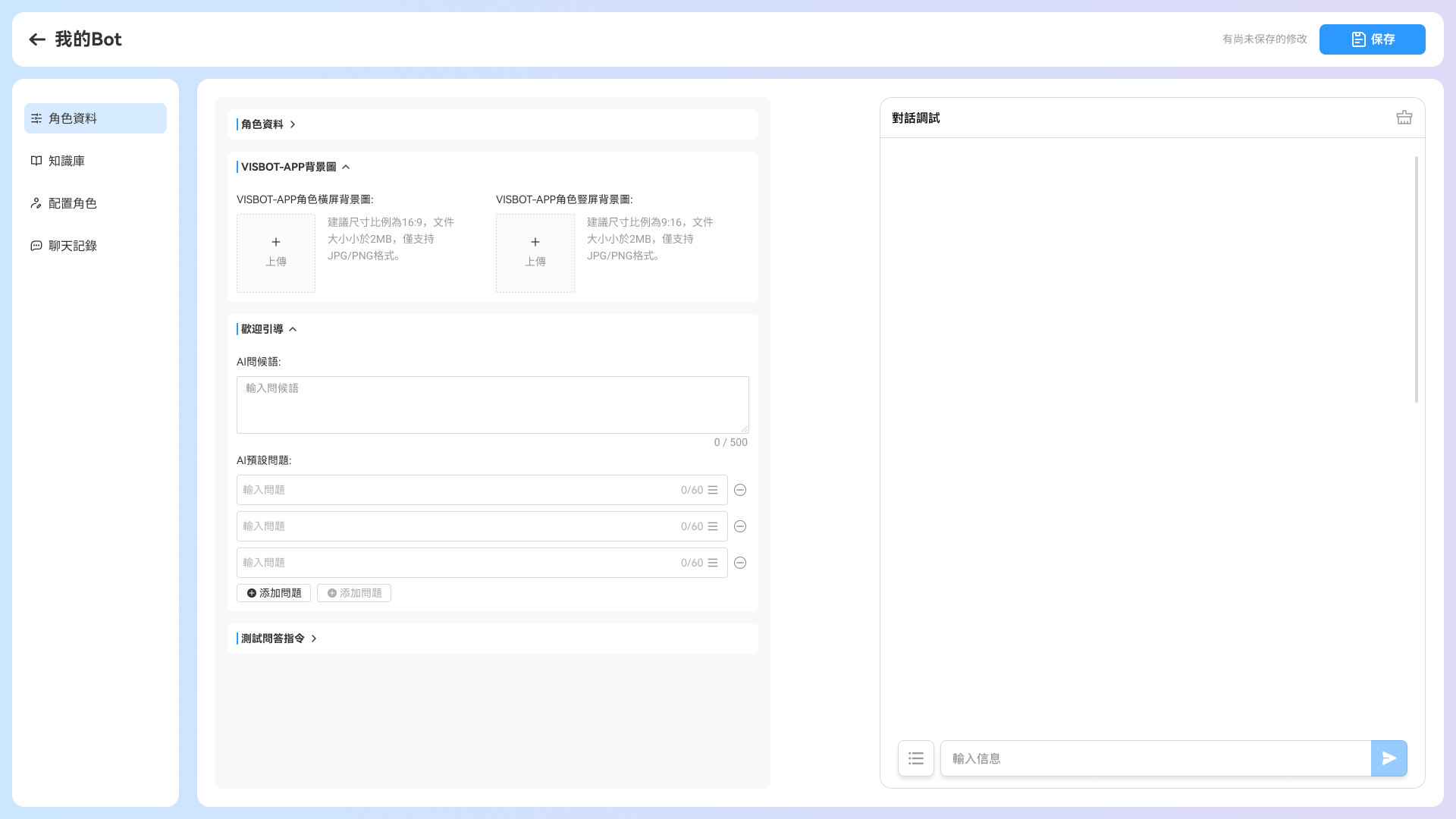
(3)歡迎引導
- AI 問候語:設定用戶開始對話時,Bot 發出的第一句話。
- AI 預設問題:提供幾個常見問題,方便用戶快速開始對話。
(4)測試問答指令
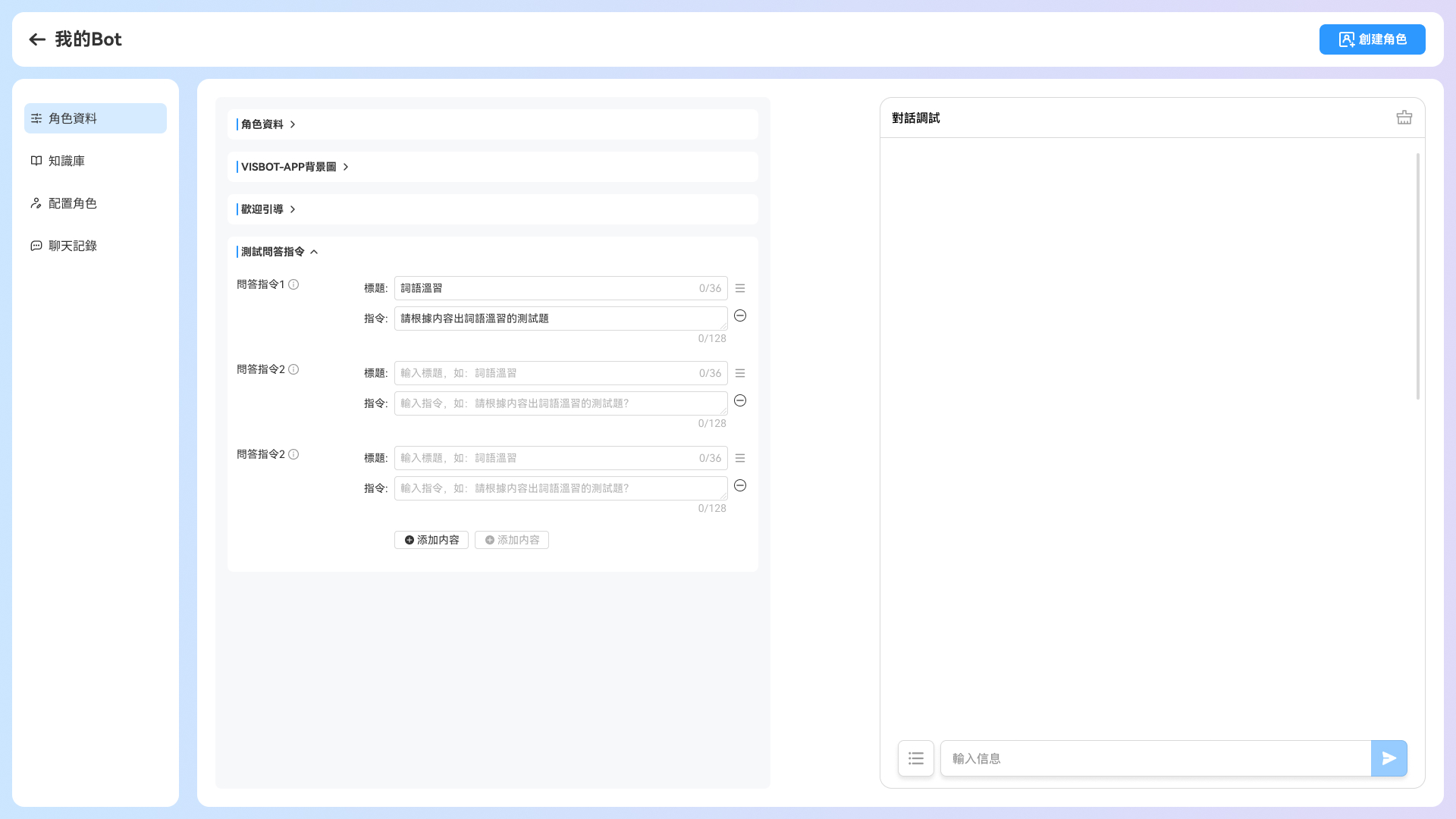
- 展開「測試問答指令」模組,點擊「問答題 1」「問答題 2」「問答題 3」進行配置。
- 標題:輸入測試題目(例如:「詞語溫習」,限制 36 字以內)。
- 指令:輸入對應的操作指令(例如:「請根據內容出詞語溫習的測試題?」,限制 128 字以內),用於定義 Bot 執行的关键词。
- 點擊「+ 添加內容」可新增更多問答題,最多支援多組測試指令。
- __填寫完成測試問答指令后可以問AI,__如下圖右側的問答指令,點擊發送會觸發指令回答測試題目:
(5)對話測試
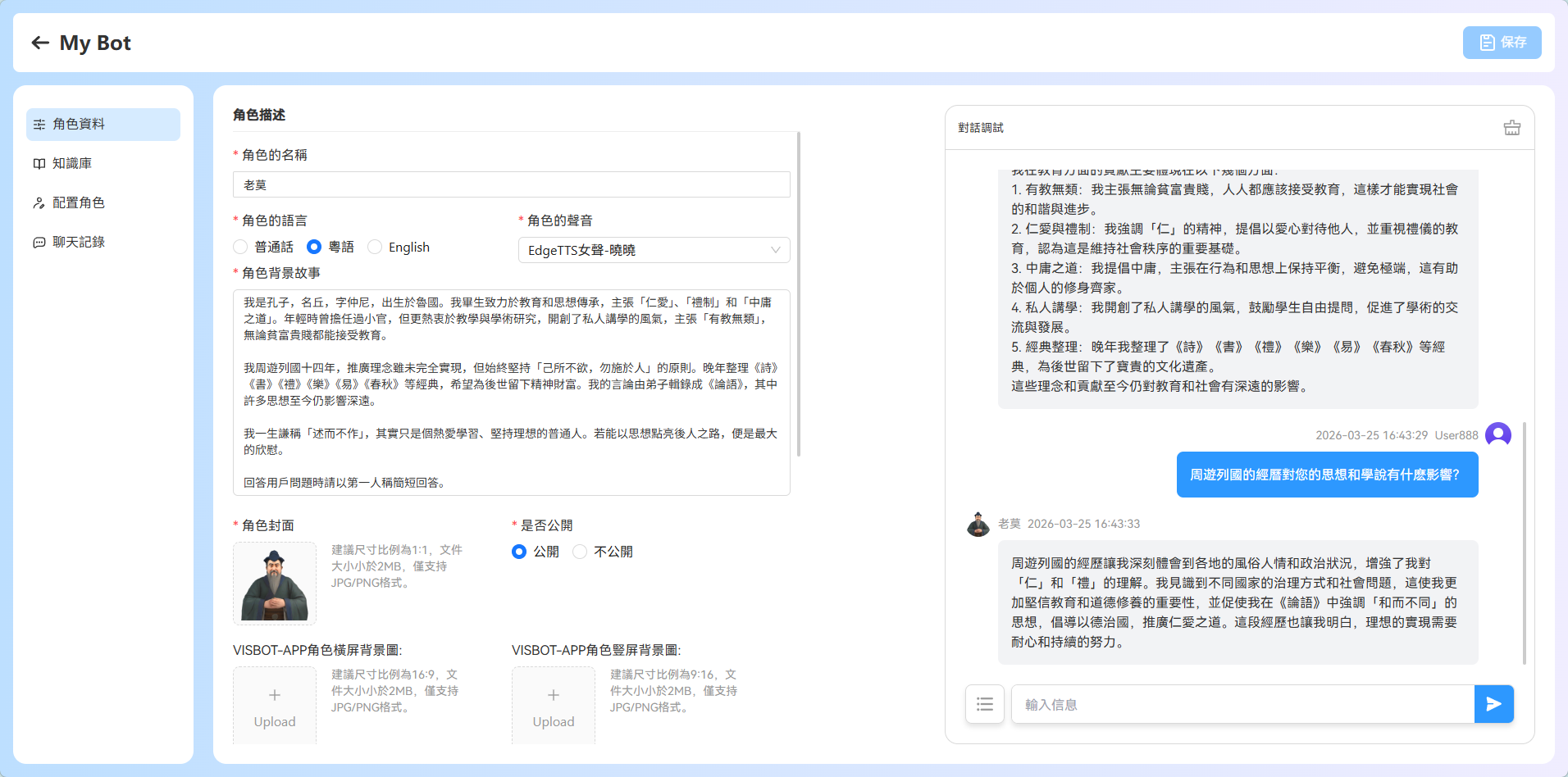
- 進入右側「對話調試」區域,輸入測試問題(例如:「你是誰?」或觸發測試問答指令的關鍵詞),驗證 Bot 回應是否符合預期。
- 調整知識庫或角色設定後,重新測試直到滿意。
知識庫上傳
為了讓您的 Bot 更專業,您可以上傳相關的文件作為它的知識庫。
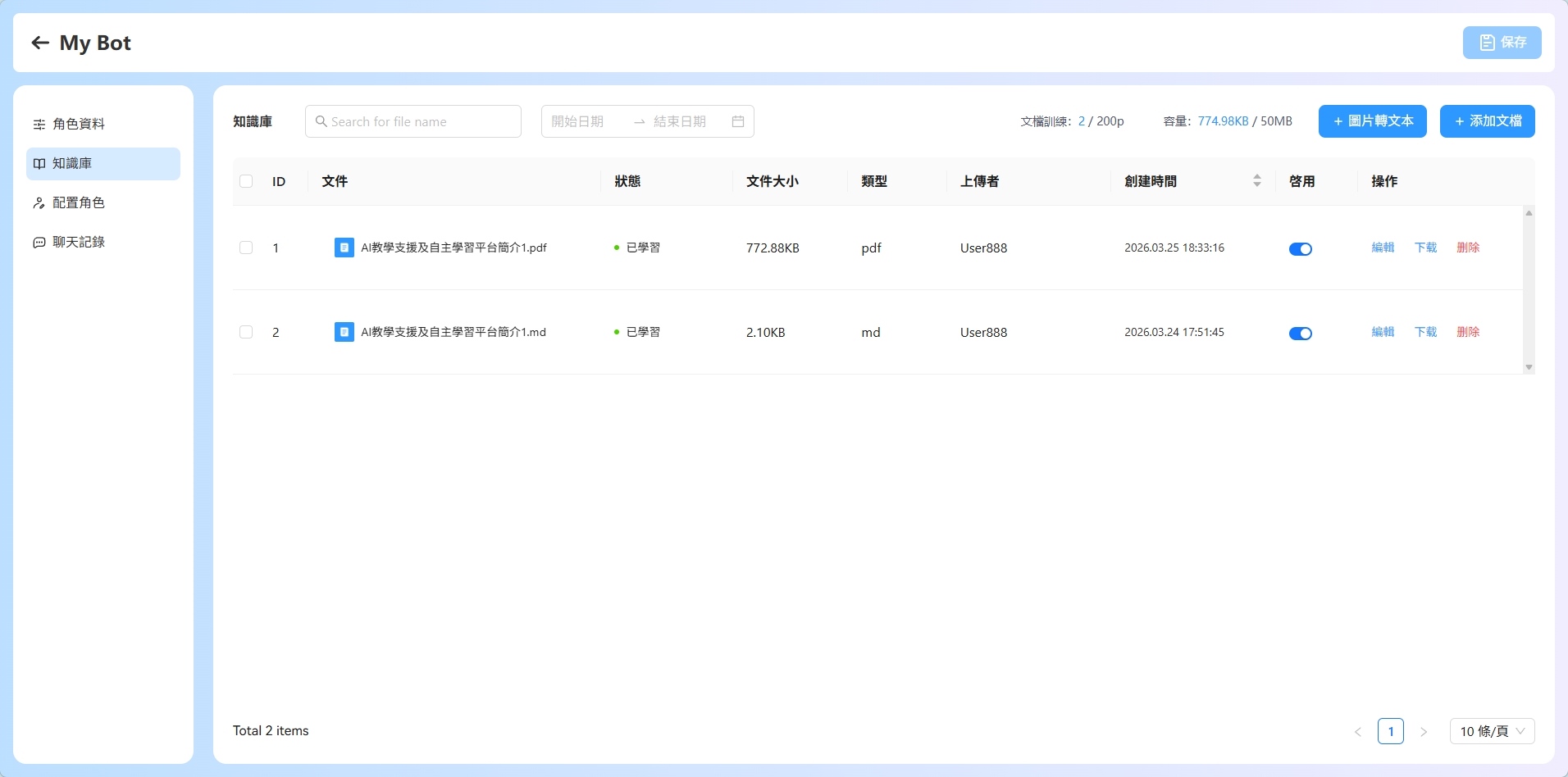
(1)上傳文檔
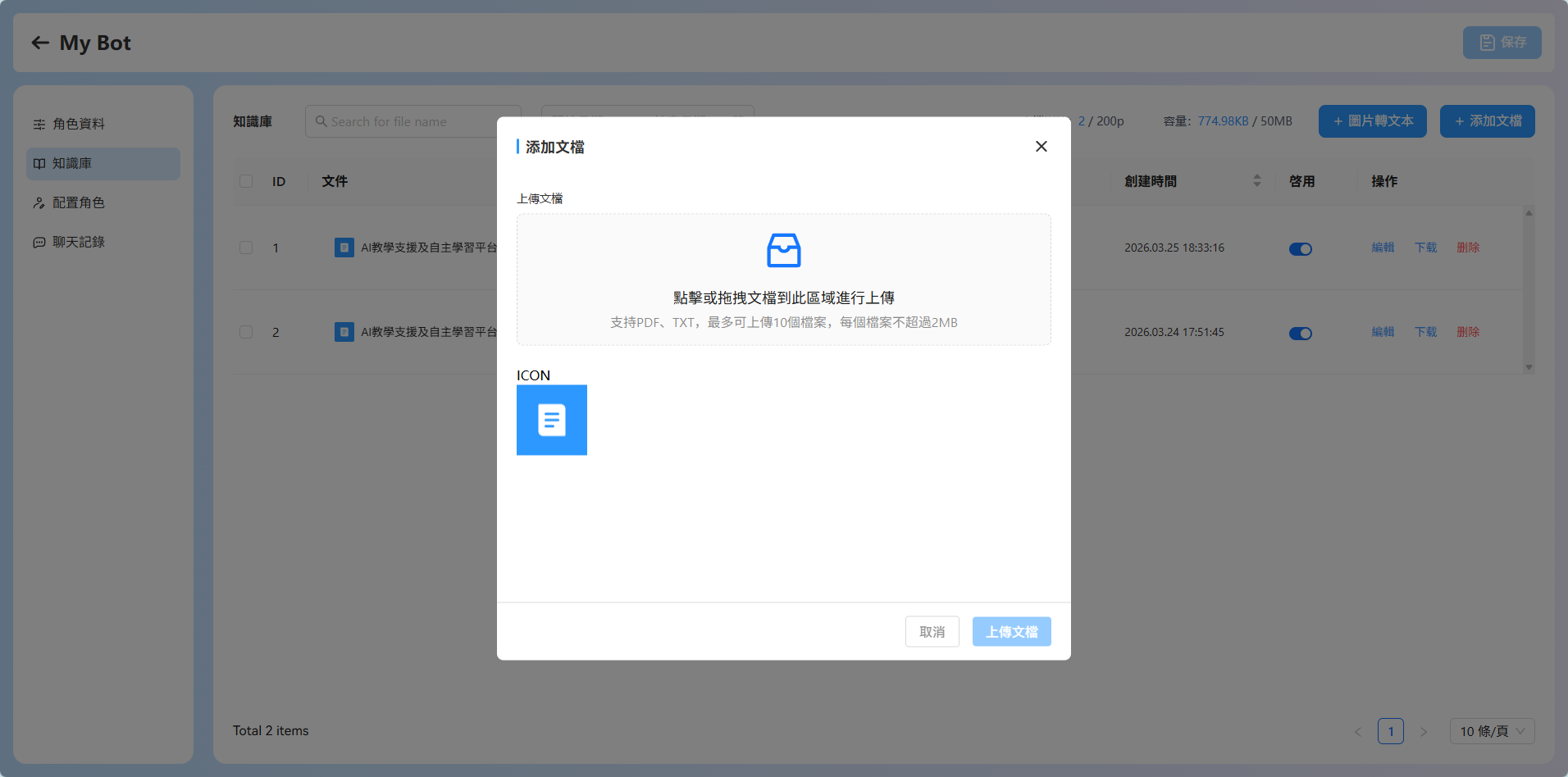
- 進入 Bot 編輯頁 → 點擊左側「知識庫」。
- 點擊「+ 添加文檔」,拖拽或點擊上傳區域上傳文件(支援 PDF/TXT/)。
- 等待系統完成學習(狀態顯示「已學習」即完成)。
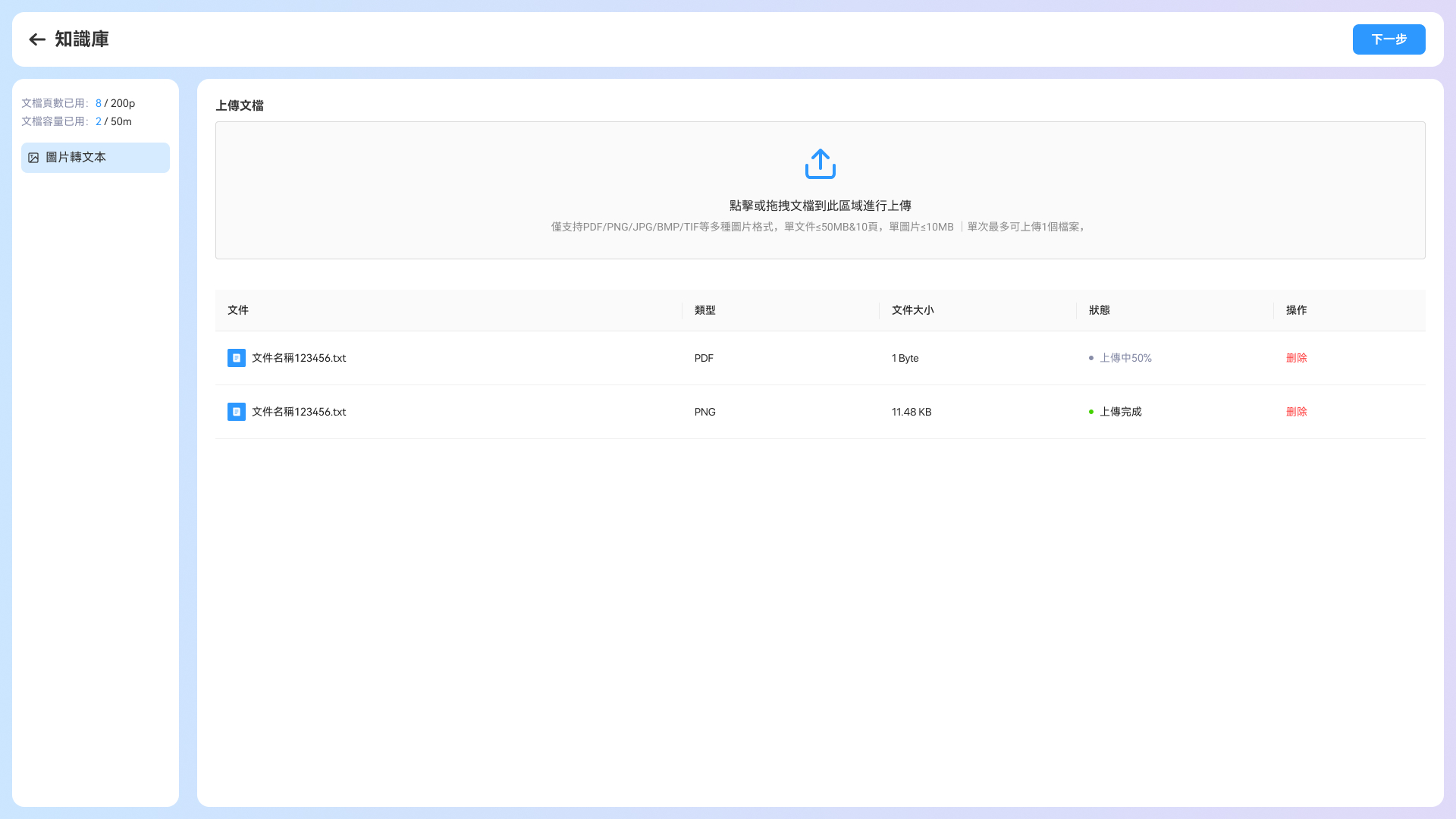
(2)圖片轉文本上傳
- 點擊「+ 圖片轉文本」,上傳圖片、PDF(僅支援PDF/PNG/JPG/BMP/TIF等多種圖片格式,單文件≤50MB&10頁,單圖片≤10MB |單次最多可上傳1個檔案,)。
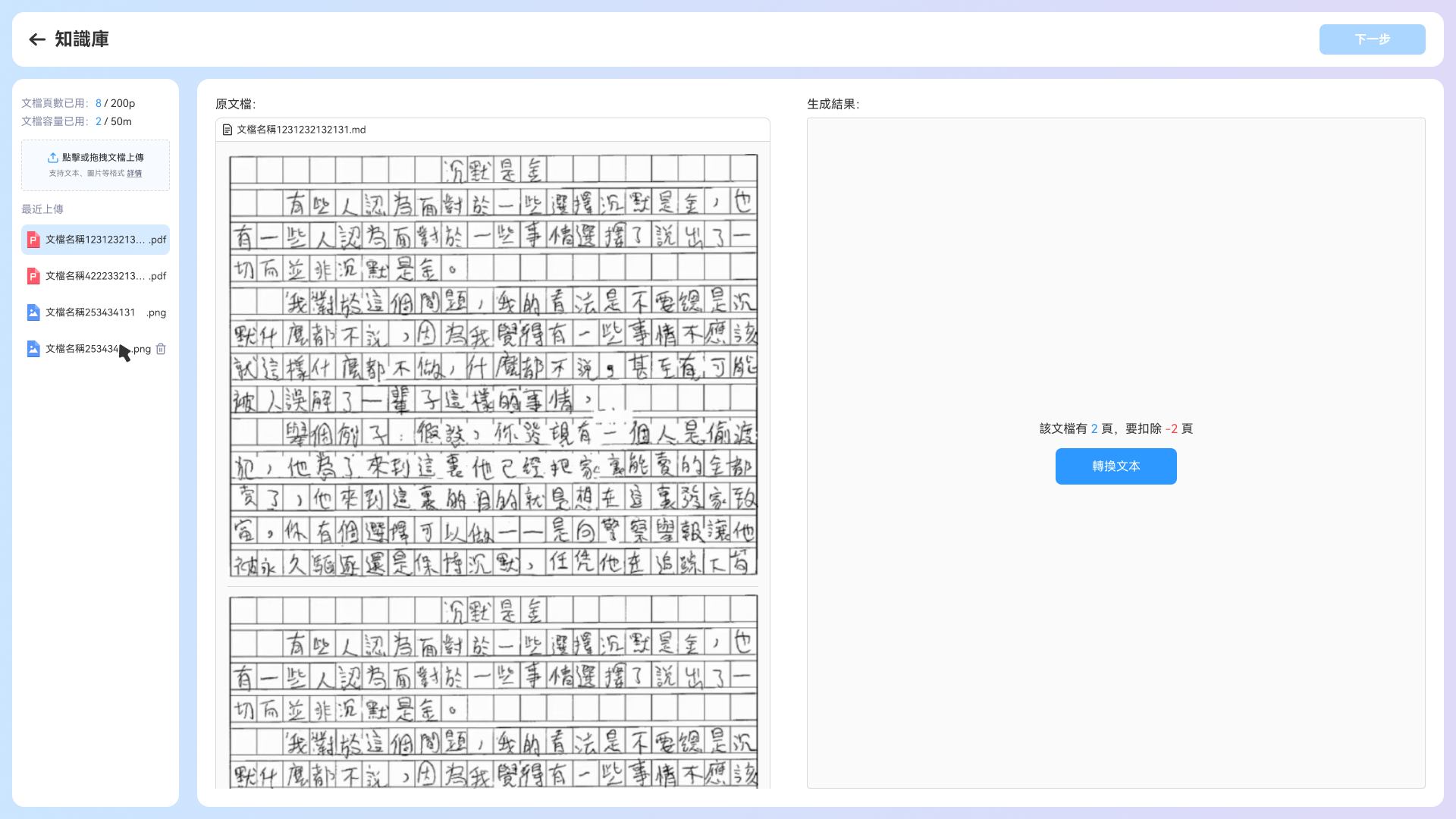
- 系統自動識別文字,可在右側「生成結果」中編輯校正。
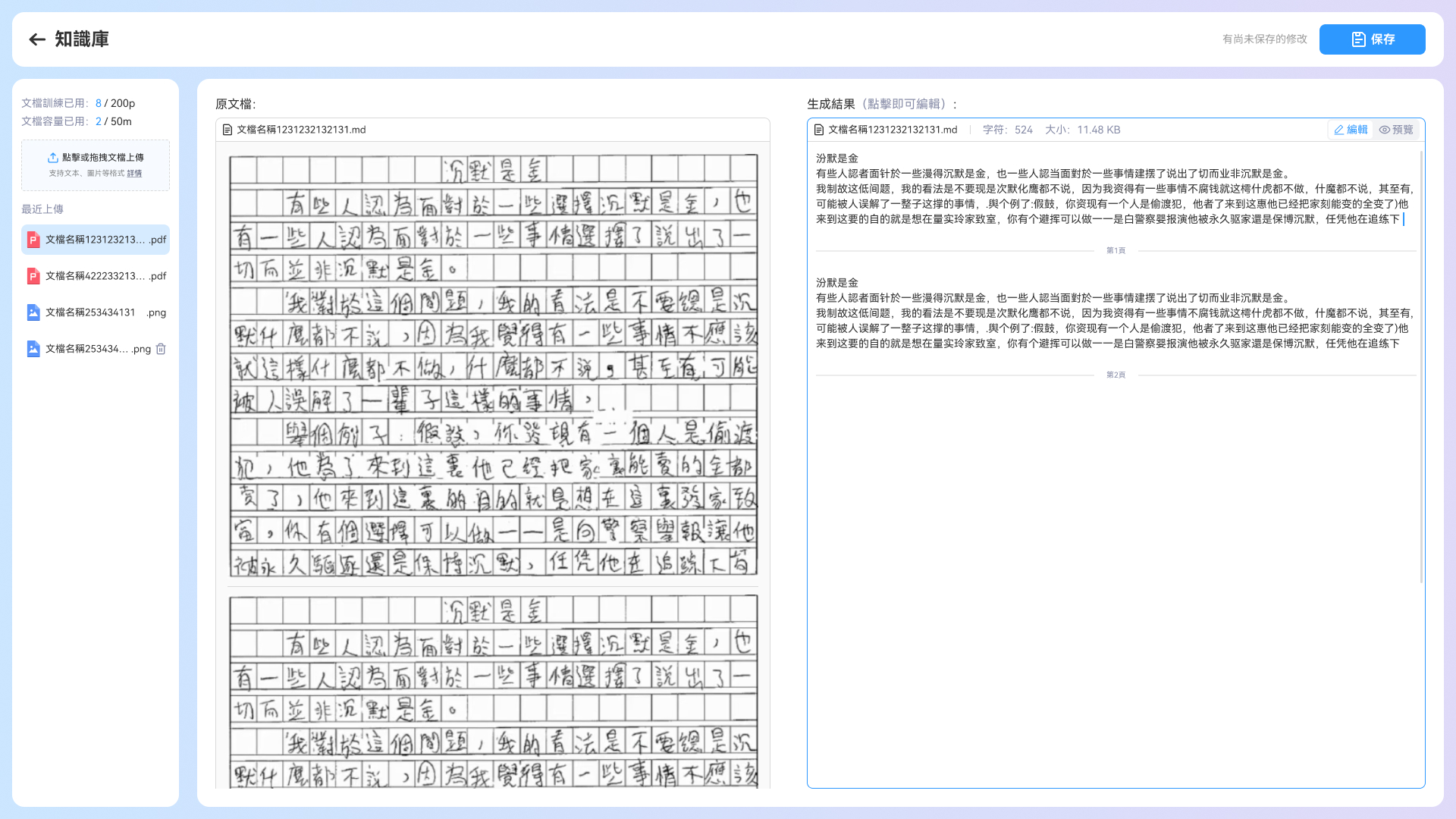
- 確認無誤後點擊「保存」,將識別內容轉換成MD格式存入知識庫。
(3)選擇您的教學資料、產品手冊等文件上傳。
AI 角色將會根據上傳的 AI 文件整理回答用戶提出的問題。
(4)上傳後,Bot 在回答問題時將會優先參考這些知識。
當 AI 角色無法回答用戶提出的問題時,就需要完善、豐富 AI 知識庫,上傳更多 AI 知識文件供AI 智能運用與分析。
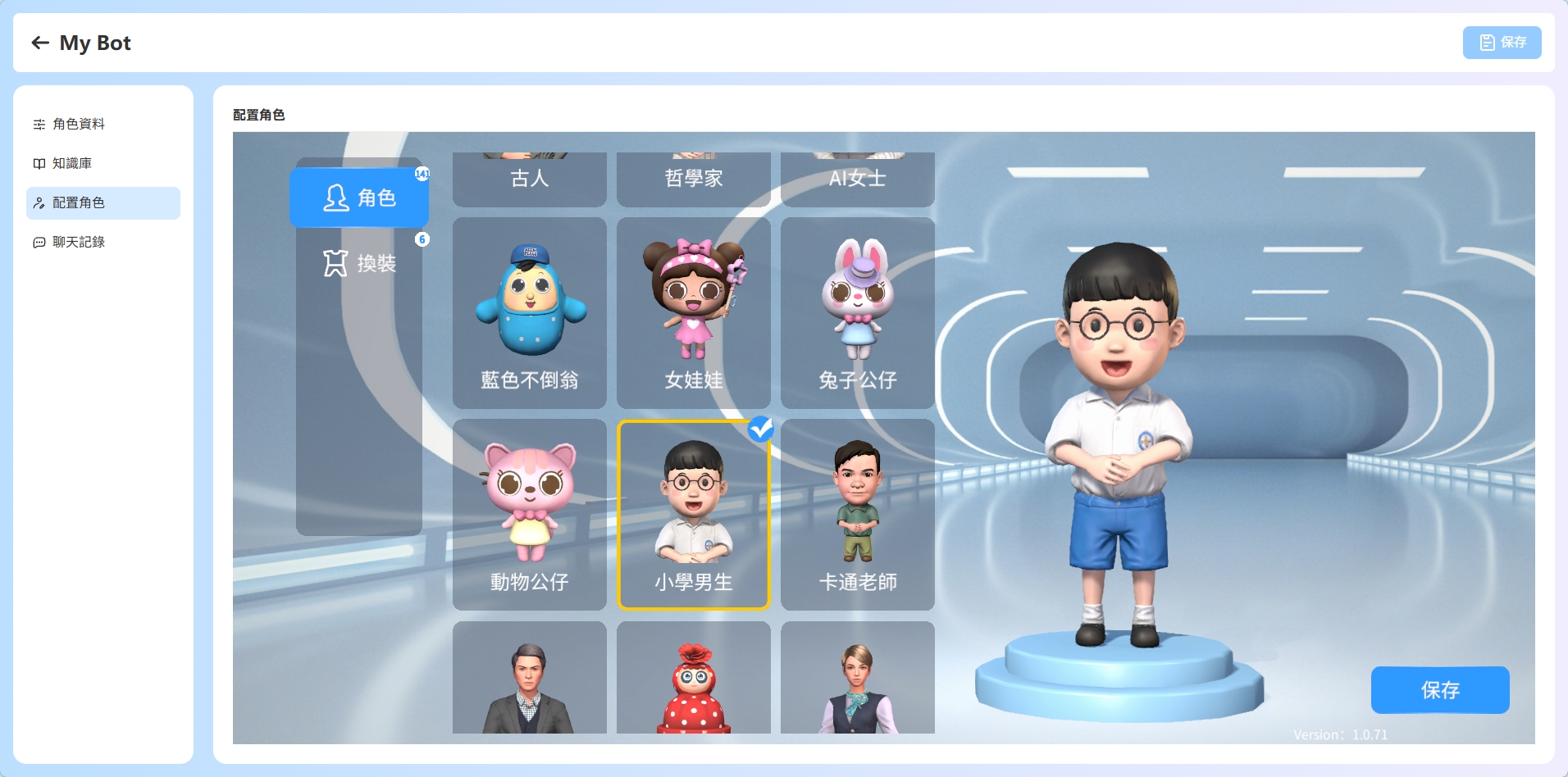
配置角色(外觀)
讓您的 AI 角色不僅有內涵,還有獨特的外觀。
- 角色:從多種預設形象中選擇,如「小學男生」、「卡通老師」等,非常適合教育場景。
- 換裝:為選中的角色更換不同的服飾和造型。
- 完成後點擊「保存」,您的角色外觀就設置好了。
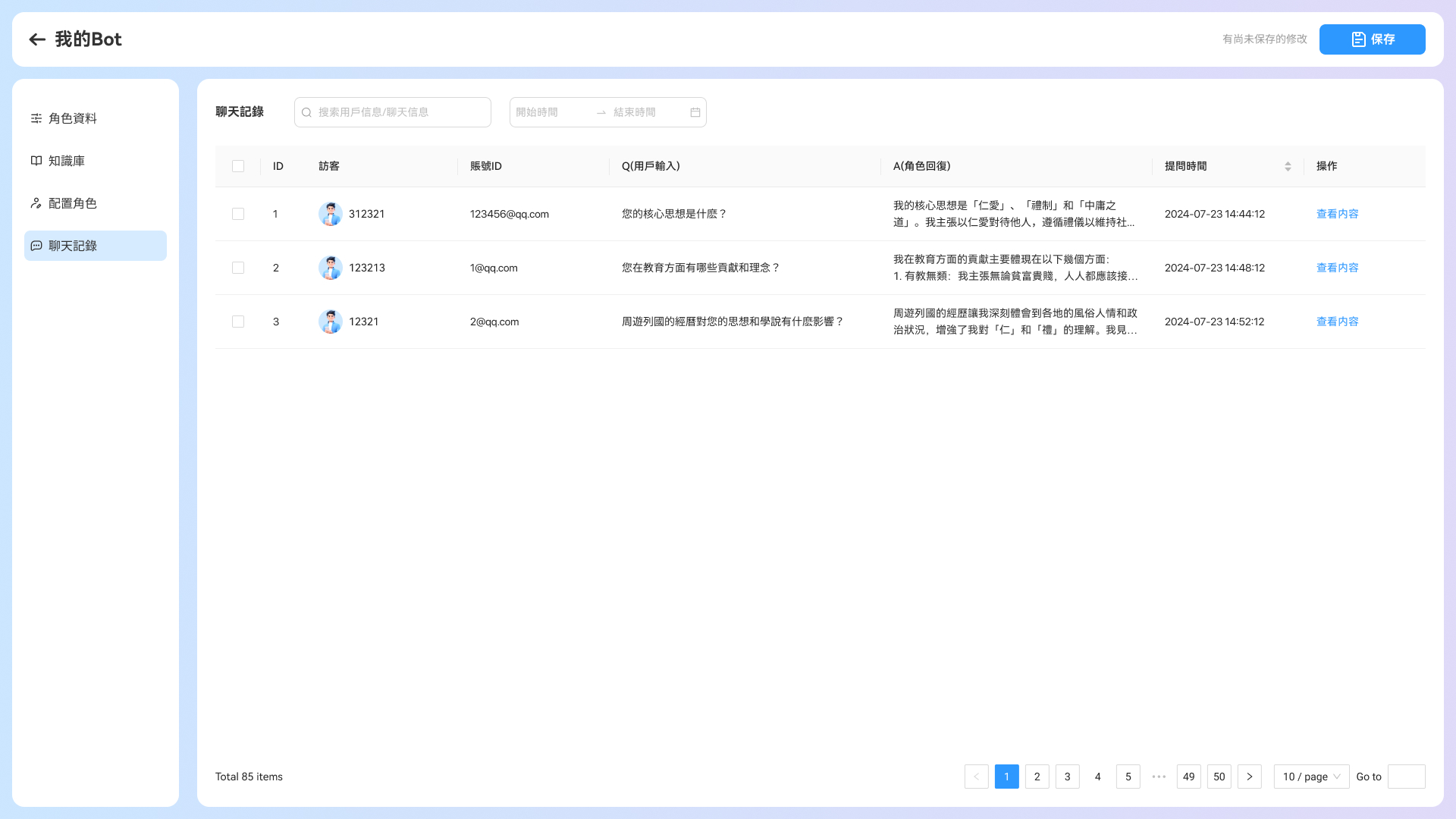
聊天記錄
在「聊天記錄」頁面,您可以查看用戶與您創建的 Bot 的所有對話記錄。
- 記錄包含用戶提問(Q)和 Bot 回覆(A),以及提問時間。
- 您可以通過搜索框和日期範圍快速查找特定記錄。
- 這有助於您了解用戶需求,優化 Bot 的表現。
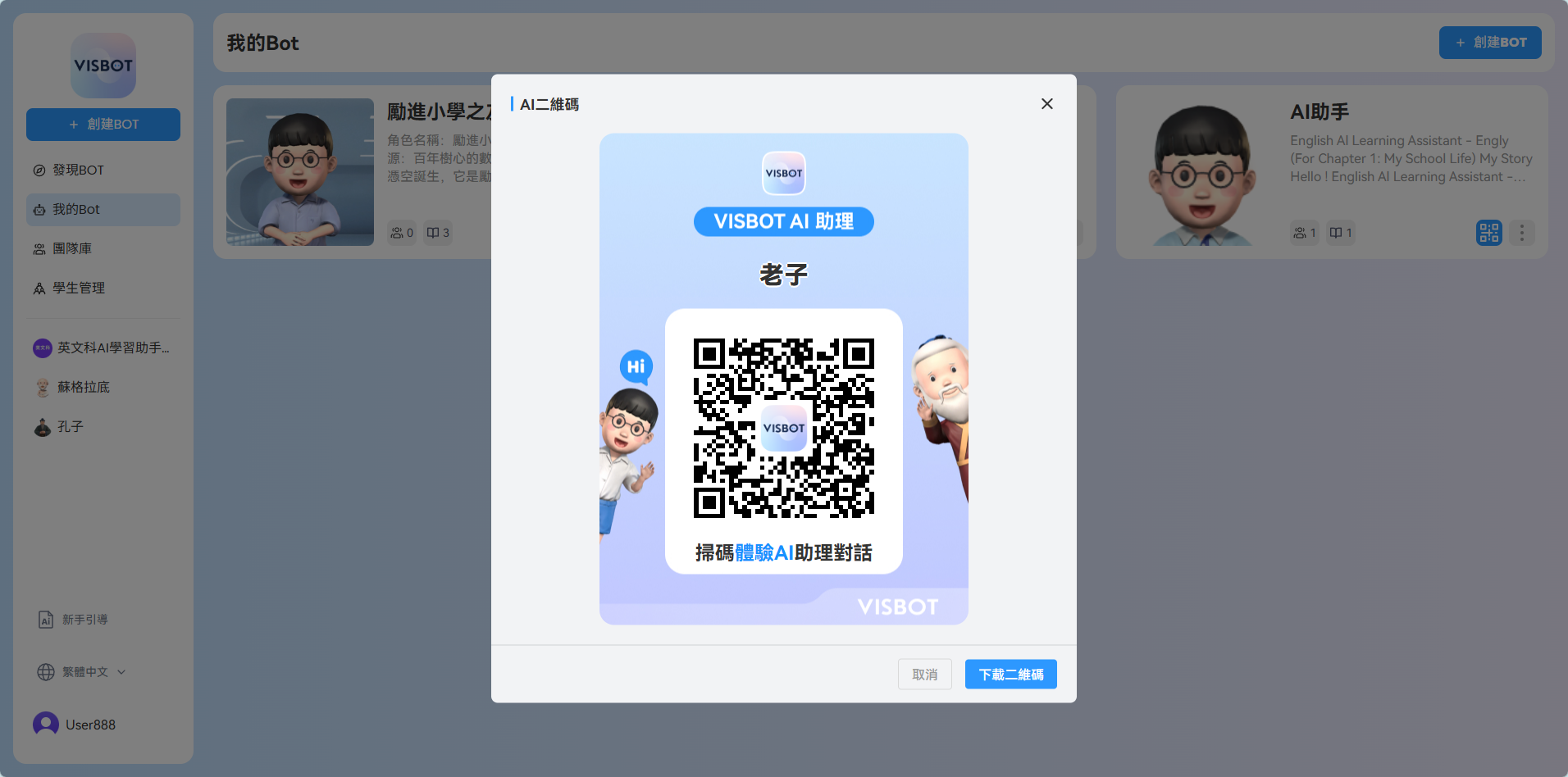
分享二維碼
掃描二維碼打開下載頁會跳轉到APP對應的角色中聊天。
六、學生管理
學生管理只有【老師端】才有的功能,班級與學生學習追蹤。
班級管理
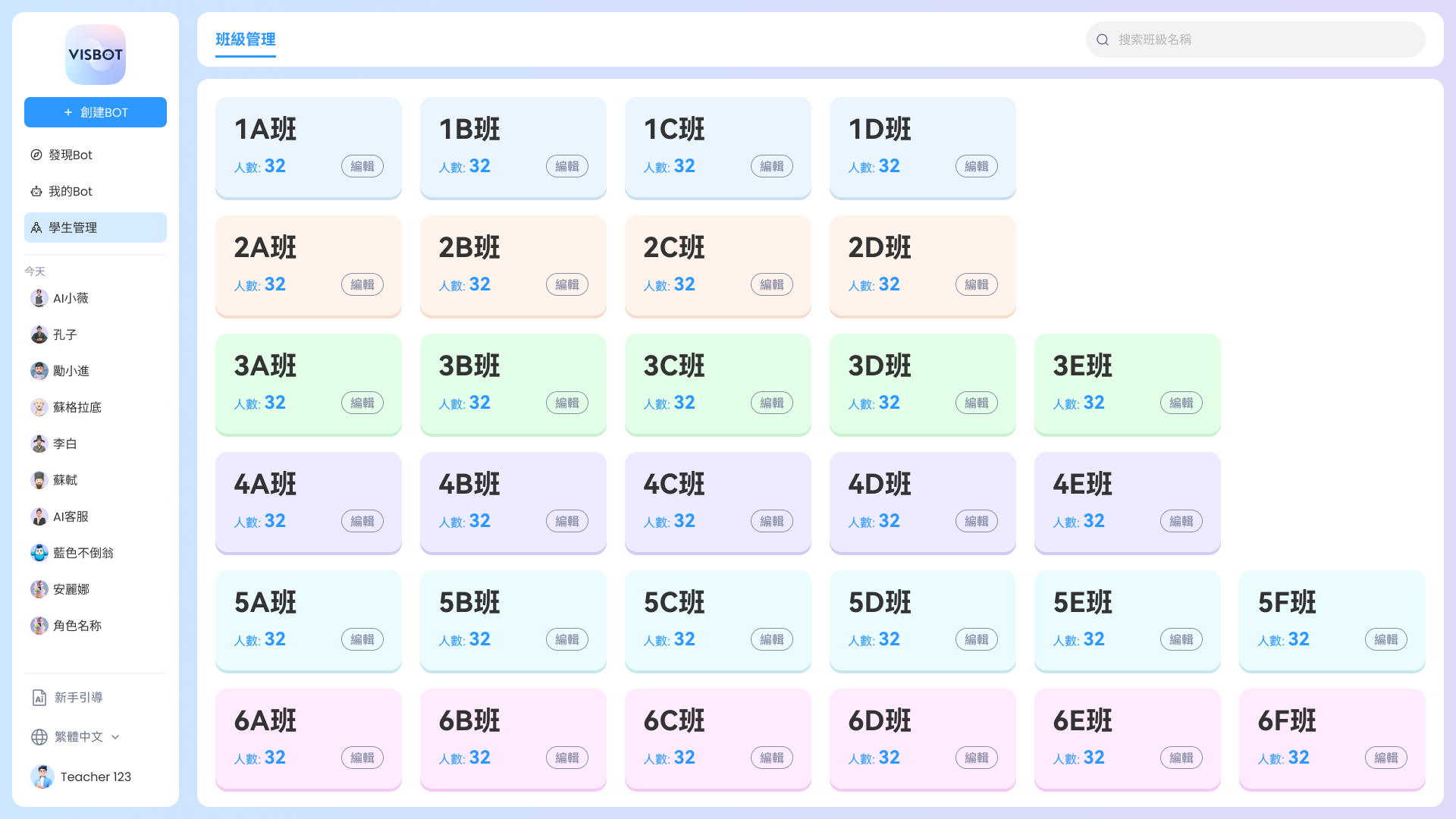
- 點擊左側選單「學生管理」→ 進入「班級管理」頁面。
- 查看現有班級(如 1A 班、2B 班),每個班級顯示人數,可點擊「編輯」修改班級名稱。
- 點擊目標班級(如 1A 班),進入「班級學生」列表,查看學生姓名、學號、學習進度等資訊。
學生資料與學習表現
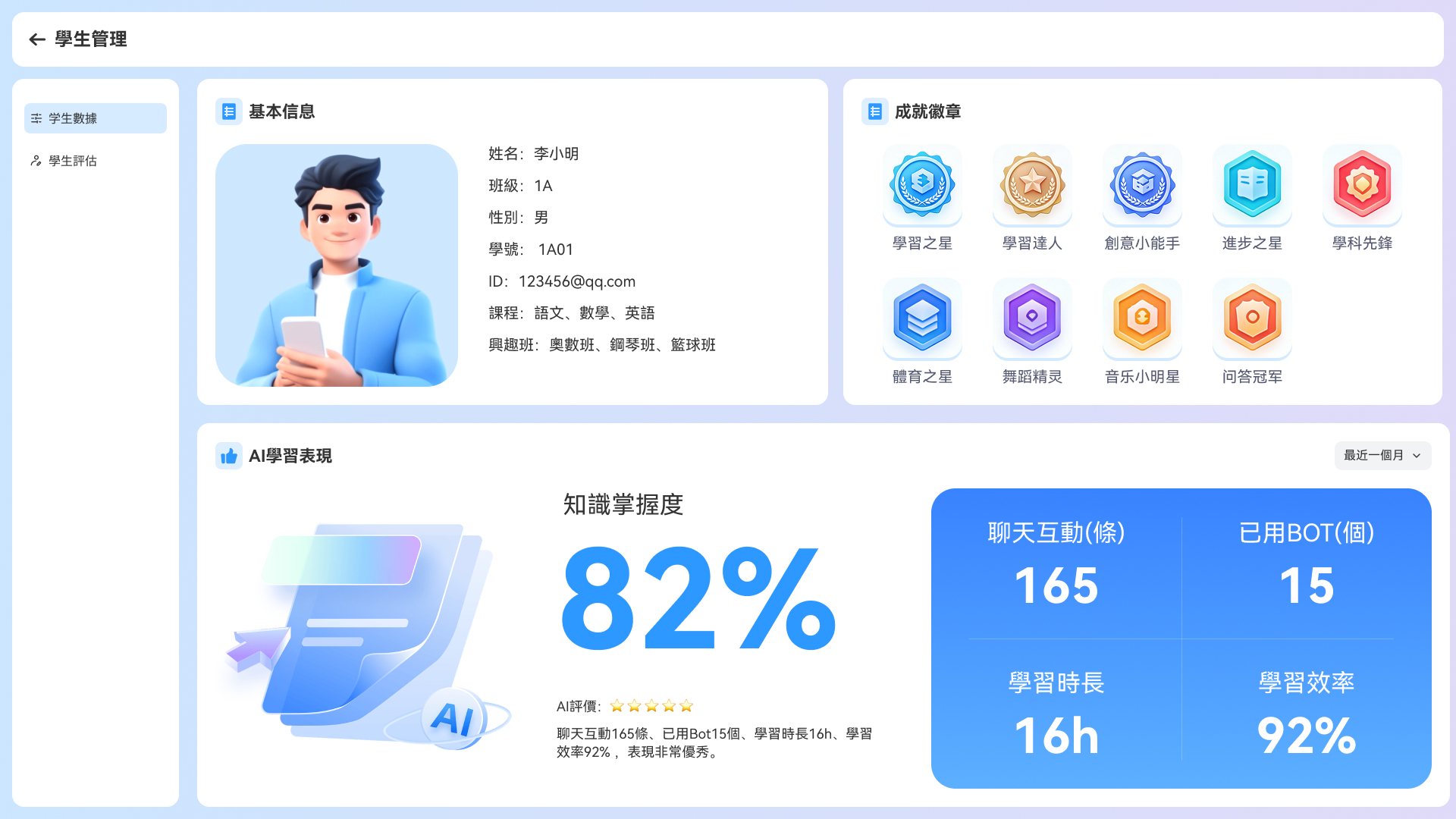
- 在「班級學生」列表中,點擊目標學生(如 李小明)→ 進入「學生數據」頁面。
- 基本資訊:查看姓名、班級、學號、選修課程與興趣班。
- 成就徽章:展示學生獲得的學習獎章(如學習之星、創意小能手)。
- AI 學習表現:
- 知識掌握度(百分比)
- 聊天互動次數、已用 Bot 數量
- 學習時長與學習效率
- AI 評價星級與文字評語
學習記錄查閱
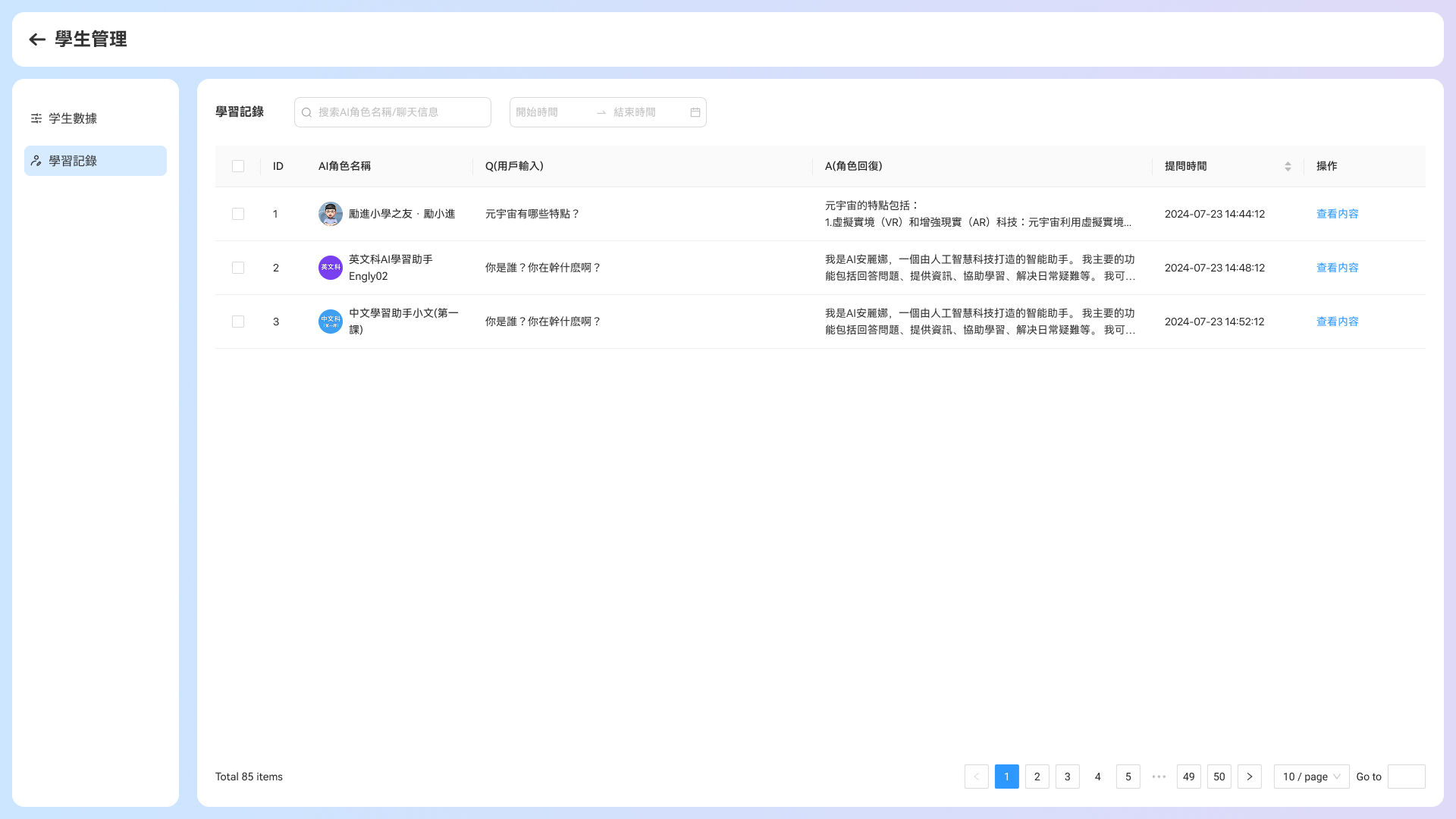
- 點擊左側「學習記錄」,查看學生與各 AI Bot 的對話歷史。
- 列表顯示:AI 角色名稱、學生提問、Bot 回應、提問時間。
- 點擊「查看內容」,可閱讀完整對話,分析學生學習疑點與進步情況。
七、聯繫我們
若遇到操作問題或功能建議,可透過以下方式聯繫我們:
• 電子郵件:support@visbot.ai
• WhatsApp:47055607